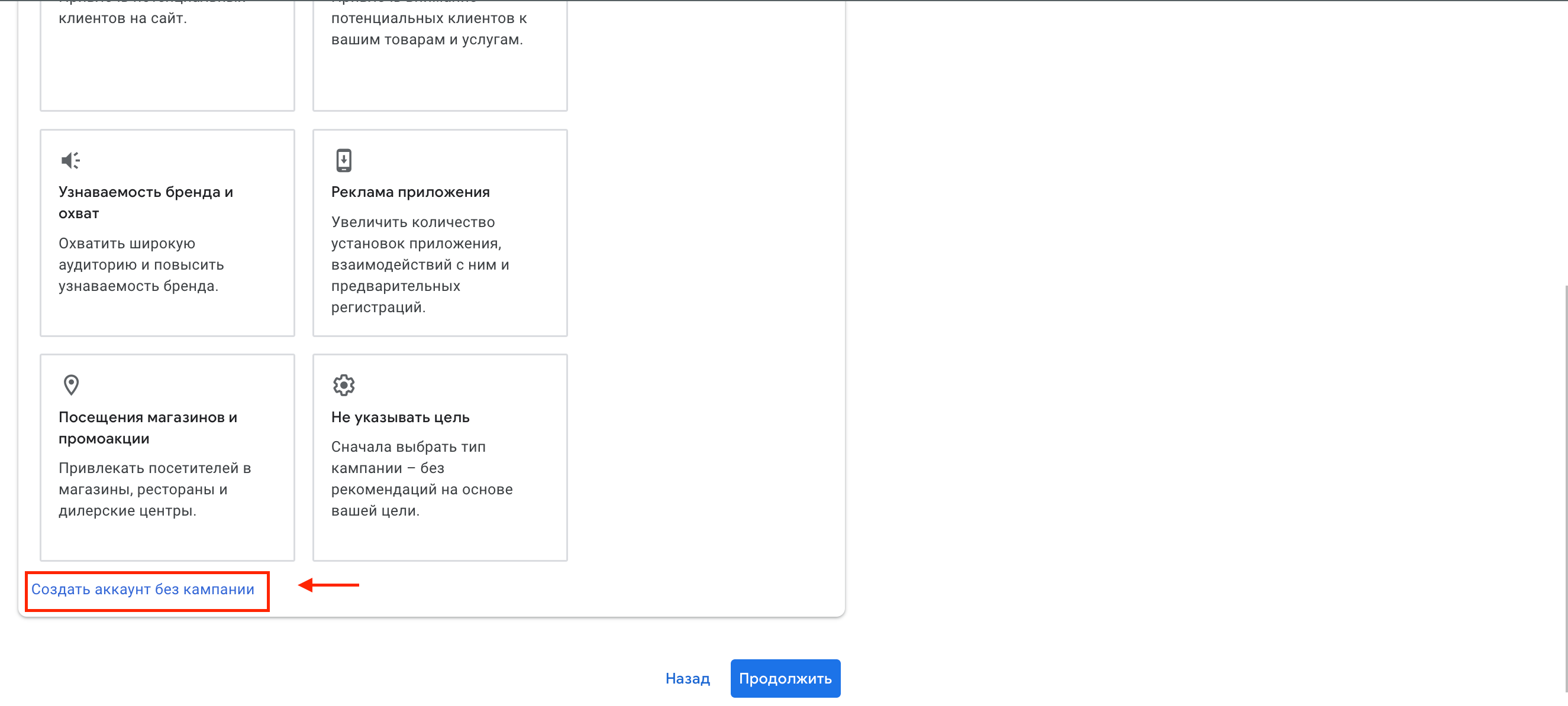
Скорее всего, при создании аккаунта Google сразу предложит создать рекламную кампанию. Нам нужно пропустить этот шаг, чтобы сразу перейти в профессиональный режим:
Далее нажимаем Создать аккаунт без кампании
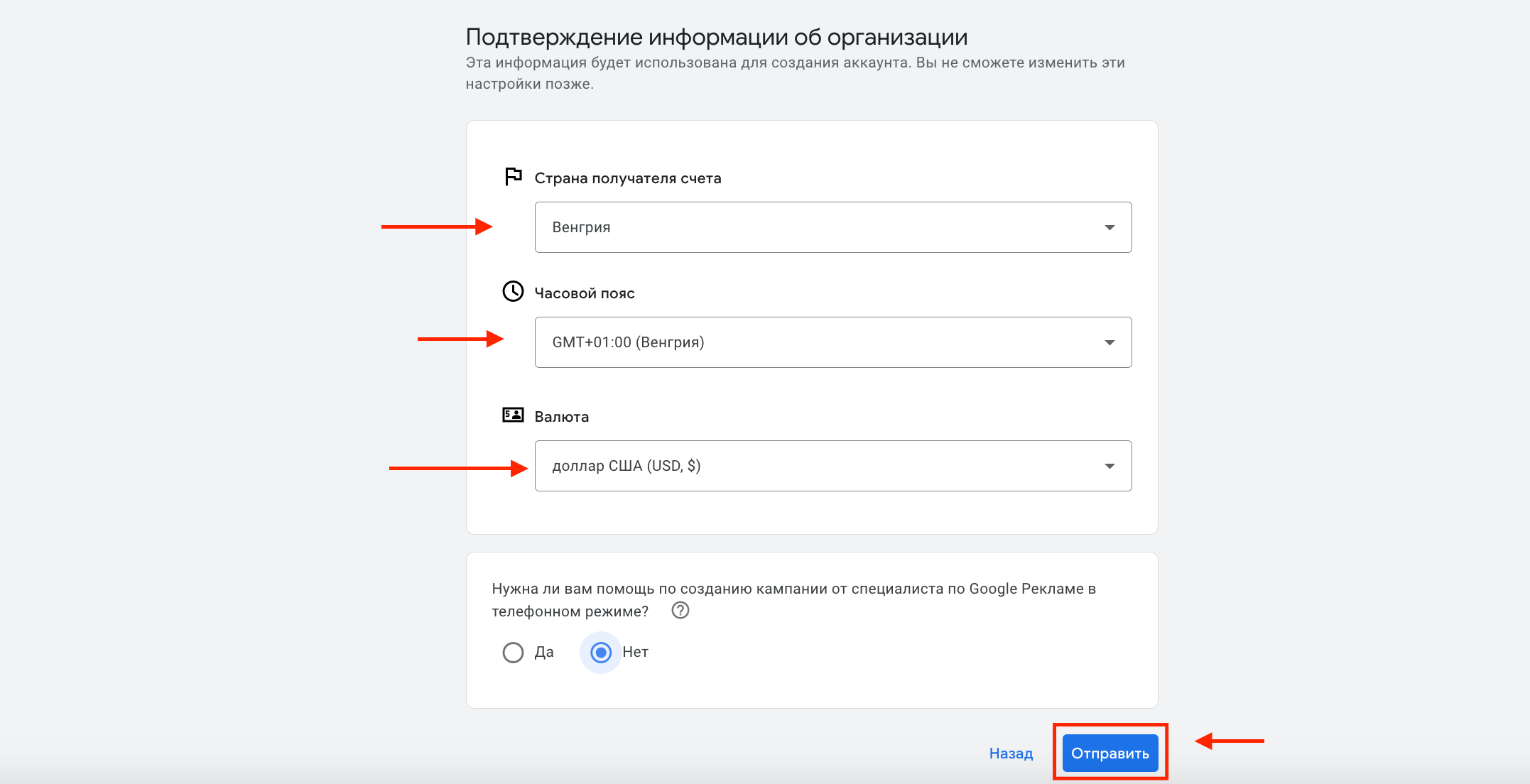
При выборе часового пояса обязательно выбираем тот же, что и в других рекламных платформах (если до этого вы уже настроили рекламу где-то еще):
Нажимаем на кнопку Explore your account:
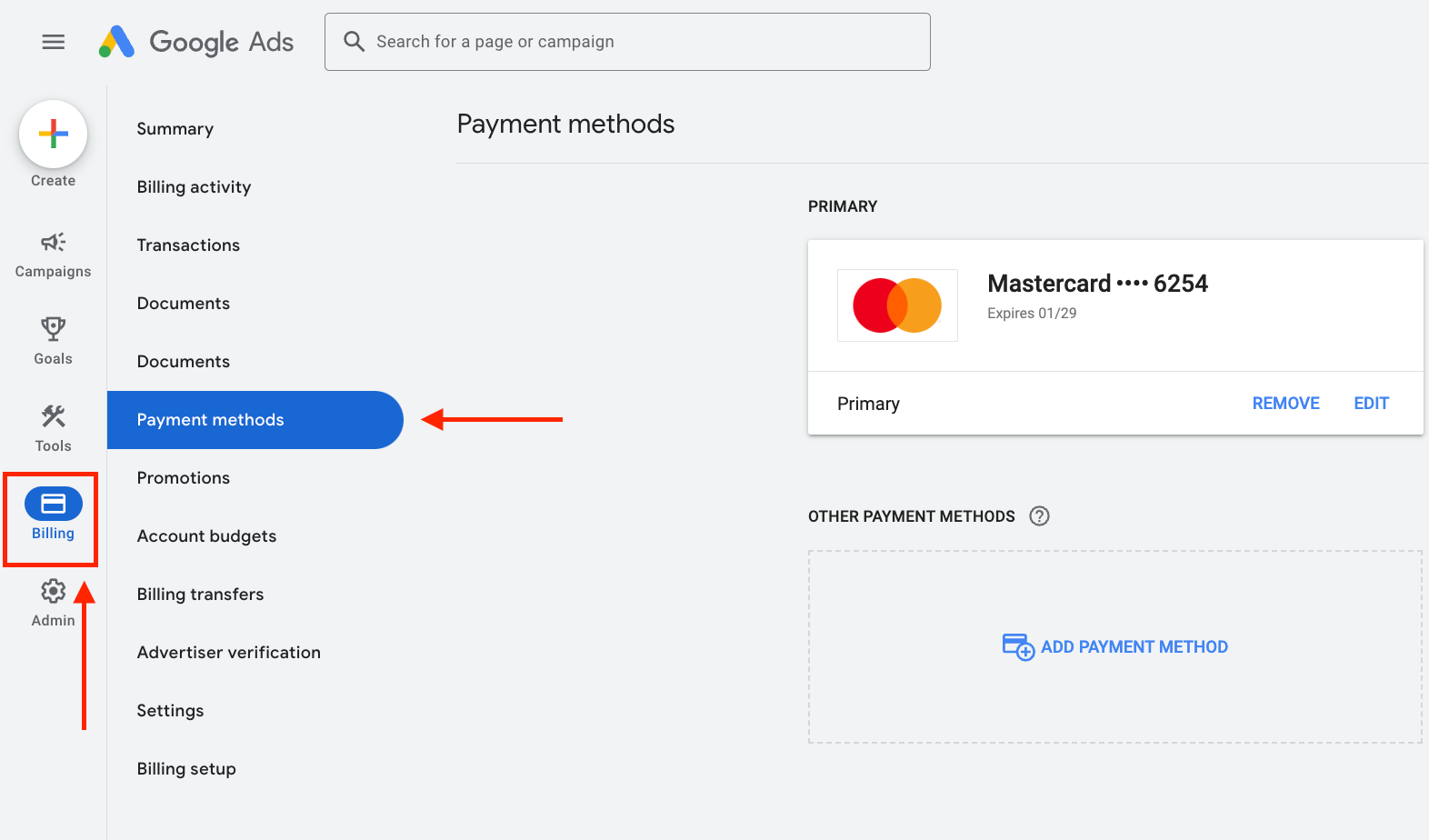
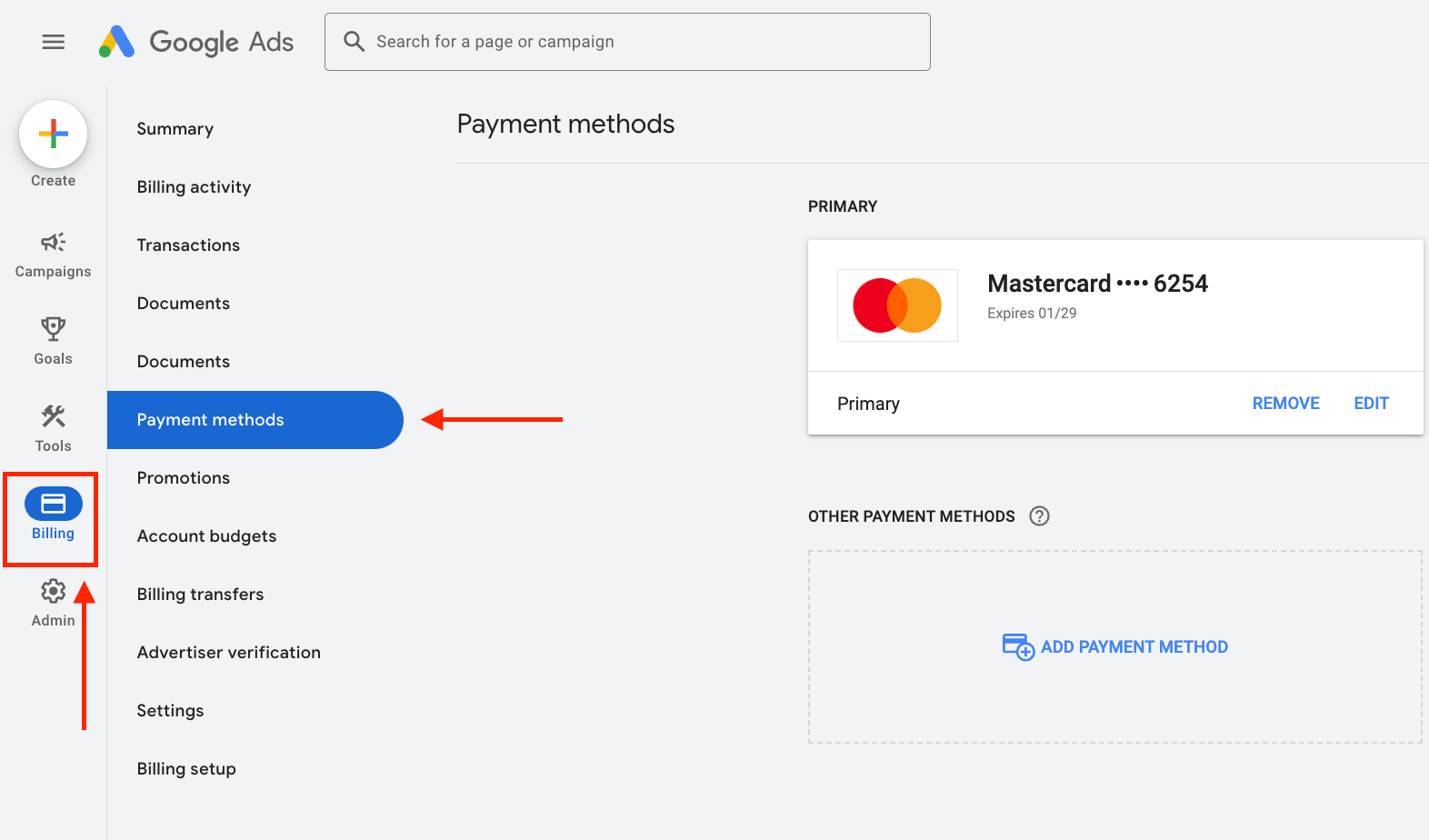
После создания аккаунта в Google Ads, сначала привязываем зарубежную карту:
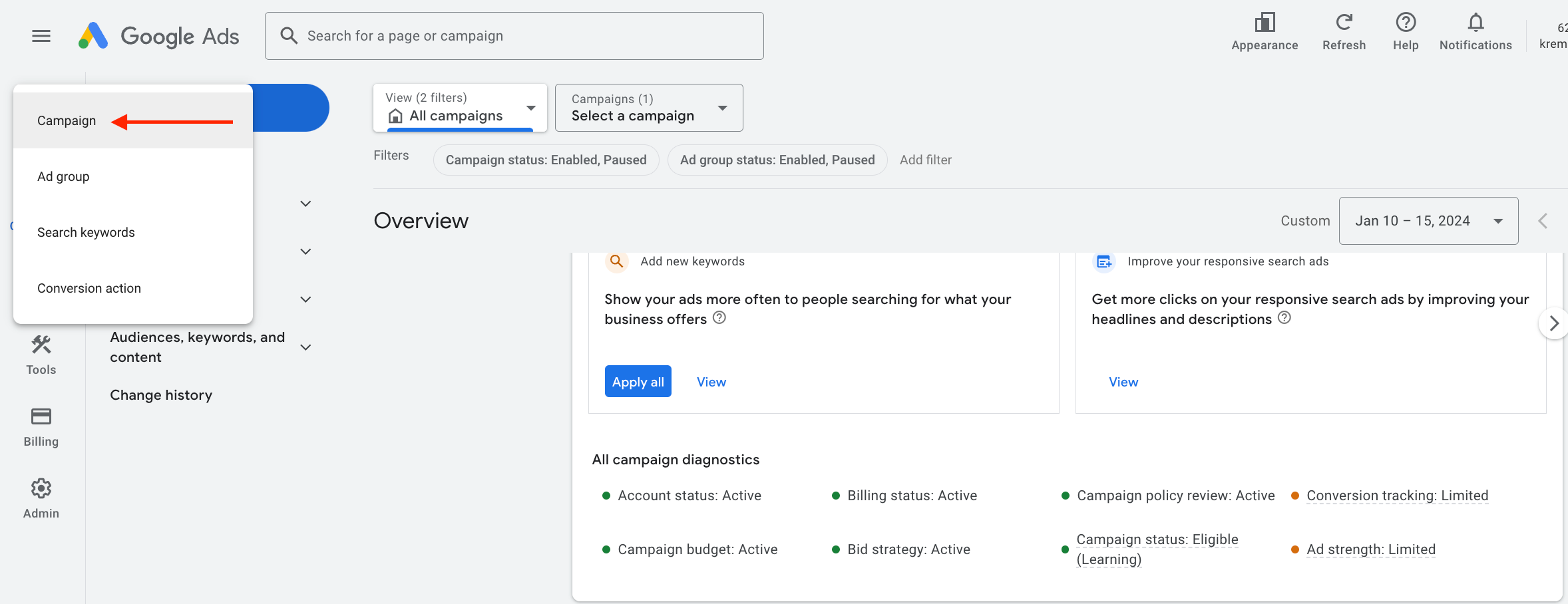
Начинаем создавать кампанию:
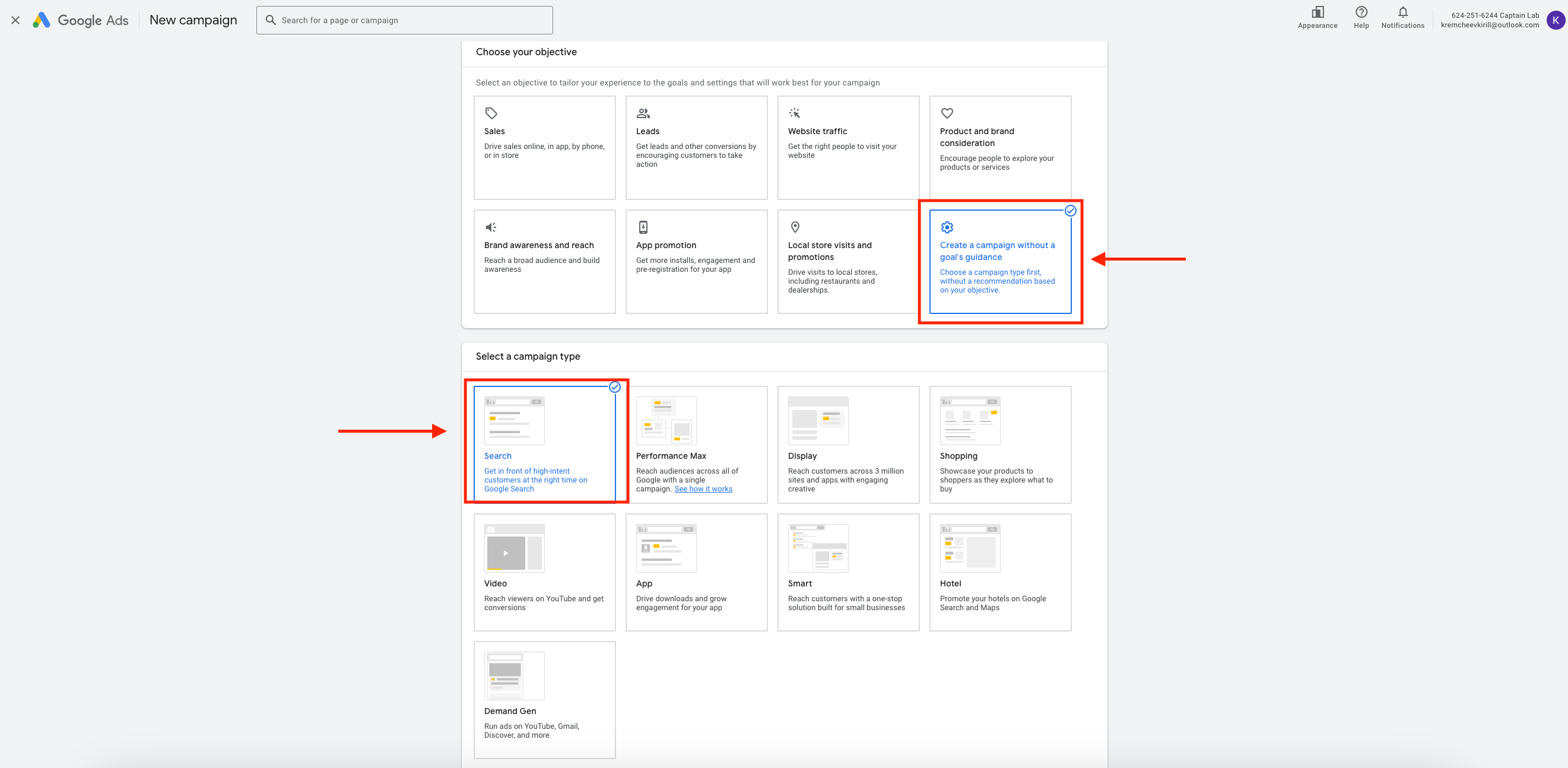
Создаем кампанию с такими настройками:
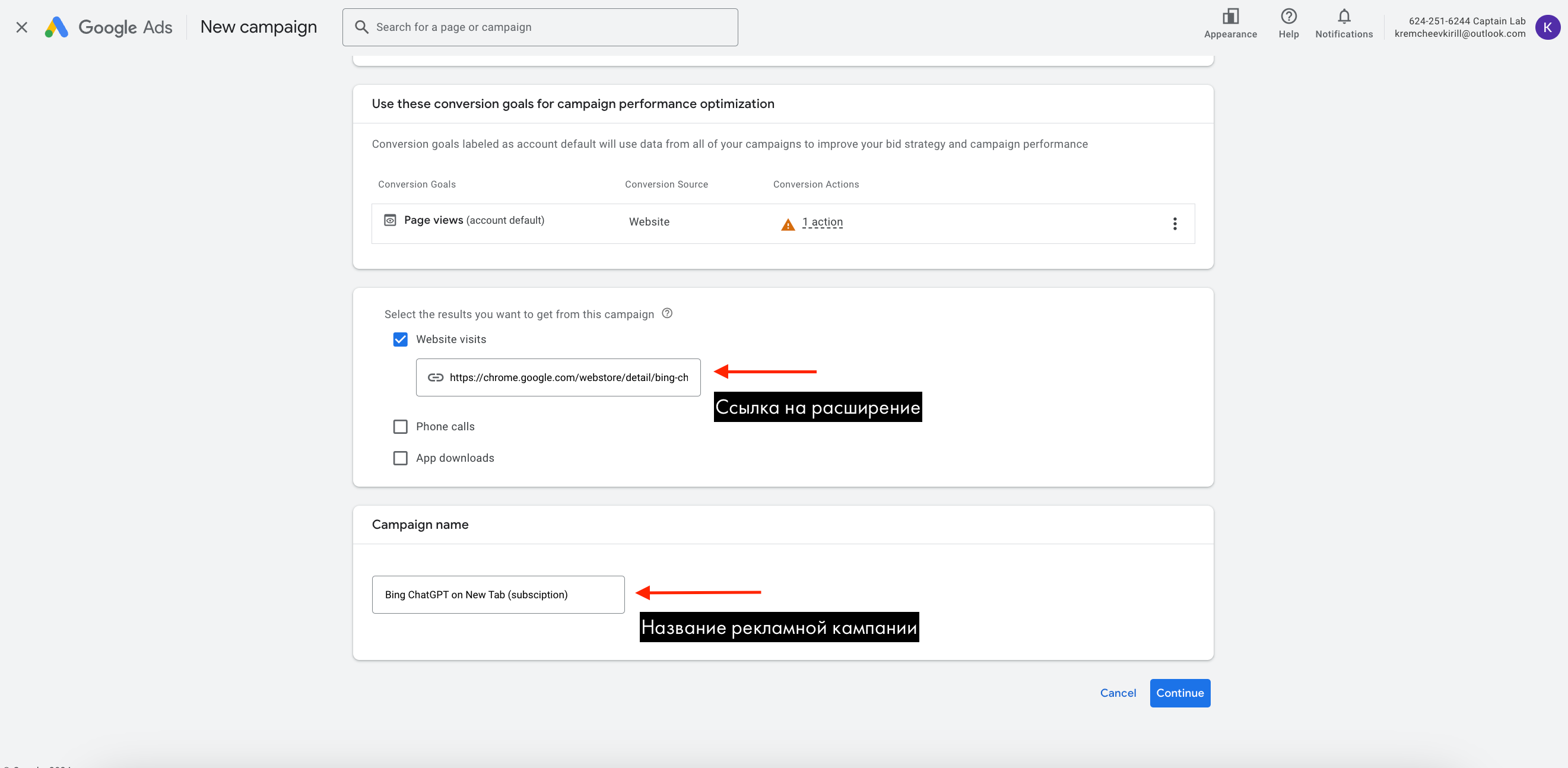
На этапе создания кампании предлагается выбрать Goal (можно оставить Purchase или выбрать Page View).
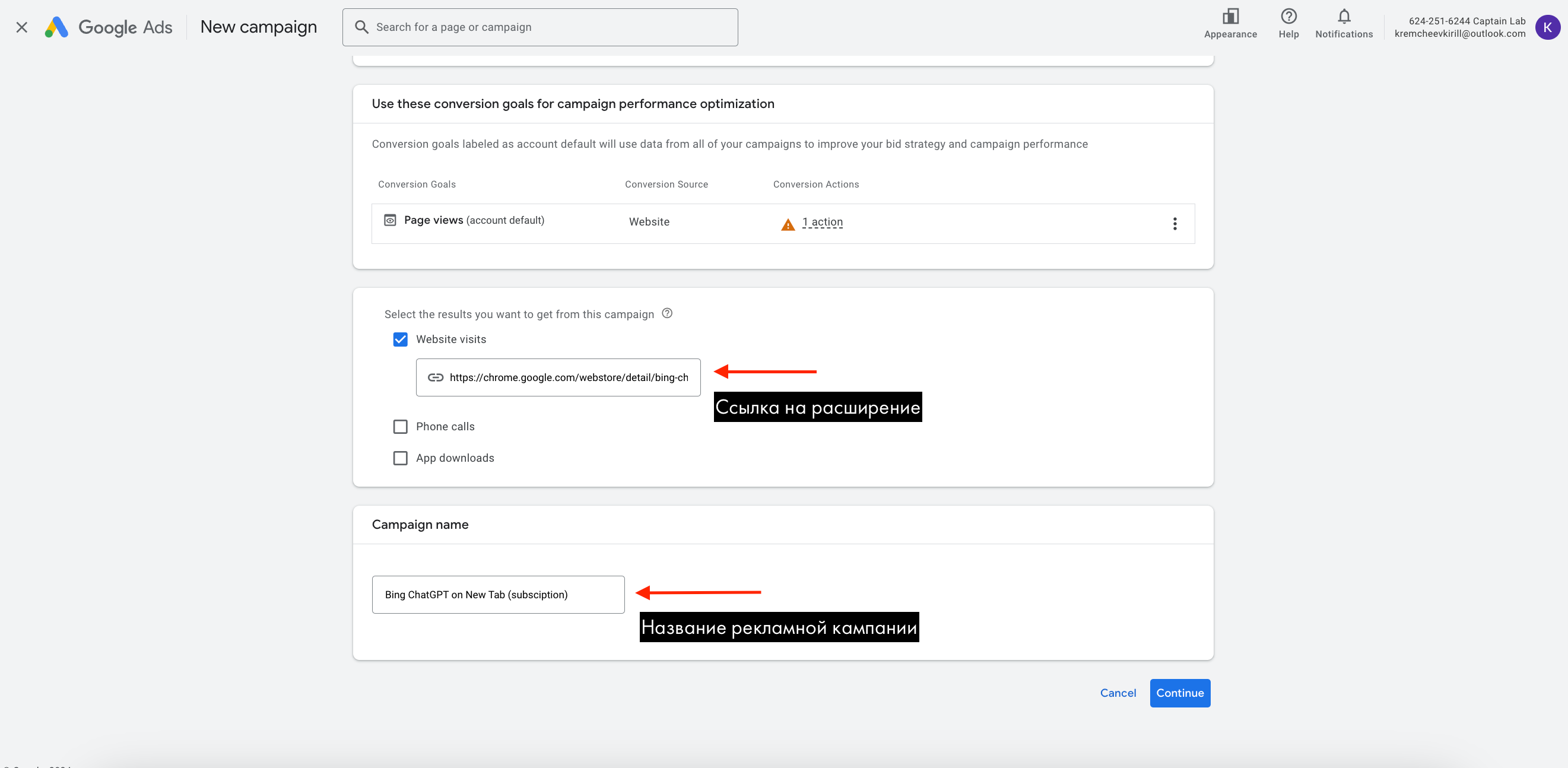
Далее указываем ссылку на страницу расширения и название рекламной кампании (РК):
⚠️
Проверьте, что вы указали корректную ссылку на ваше расширение, также к url расширения обязательно надо добавить в конце ?hl=en
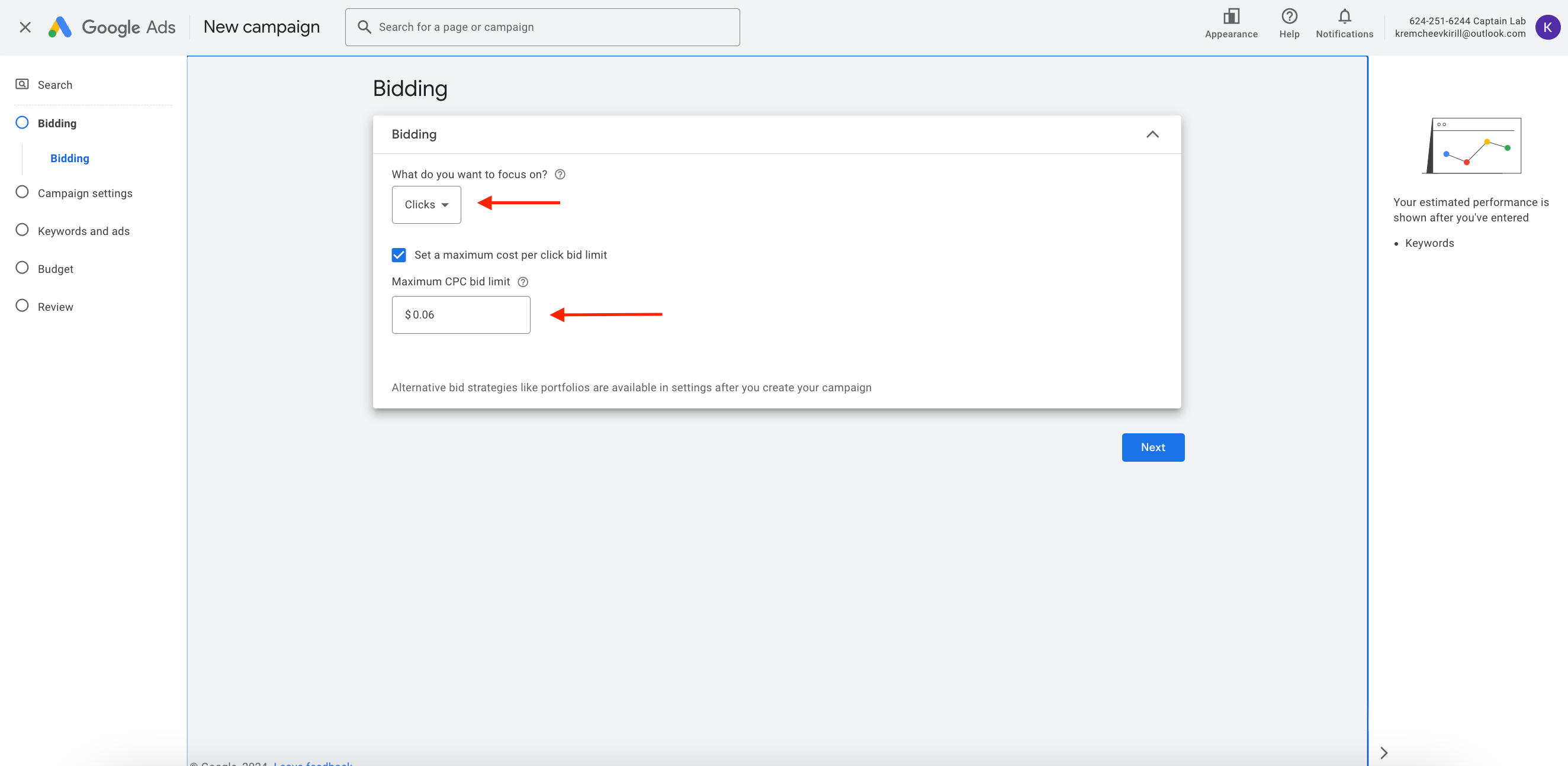
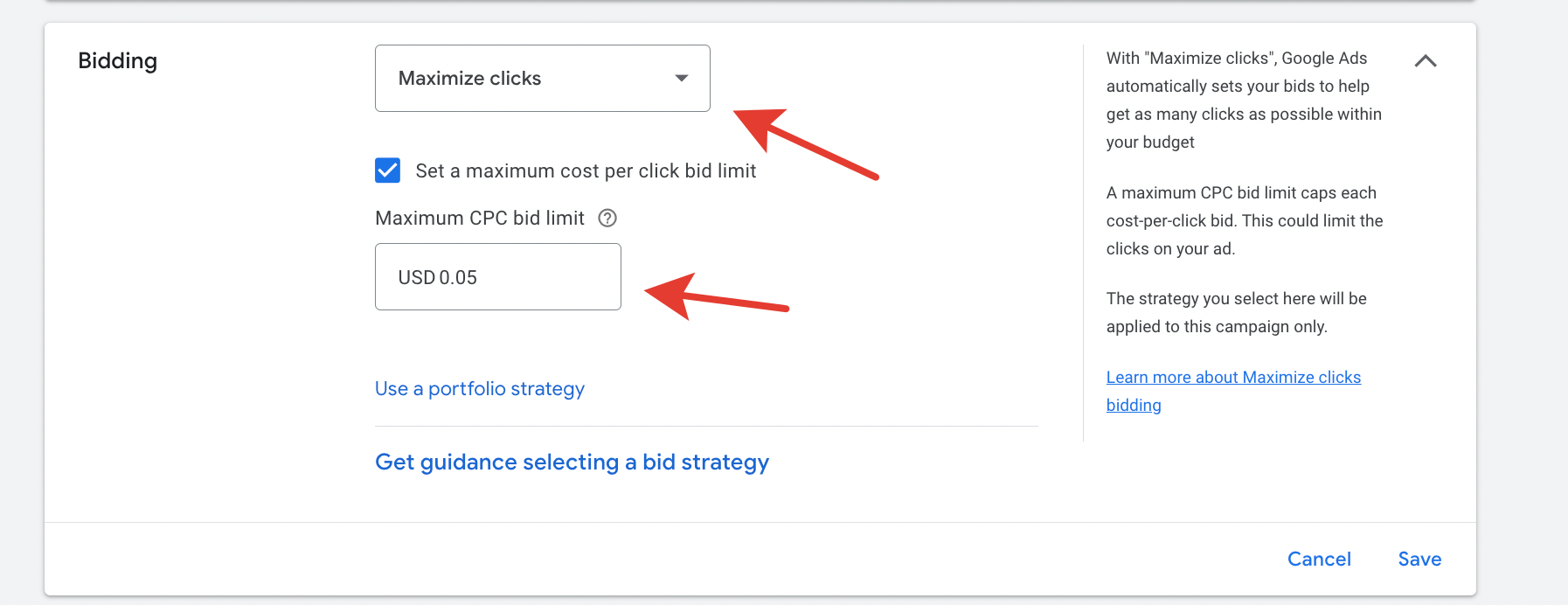
Задаем дополнительные настройки. Здесь мы выбрали, что хотим сфокусировать кампанию на клики и поставили лимит, который мы готовы платить за 1 клик (потом можно изменить). Нажимаем Next:
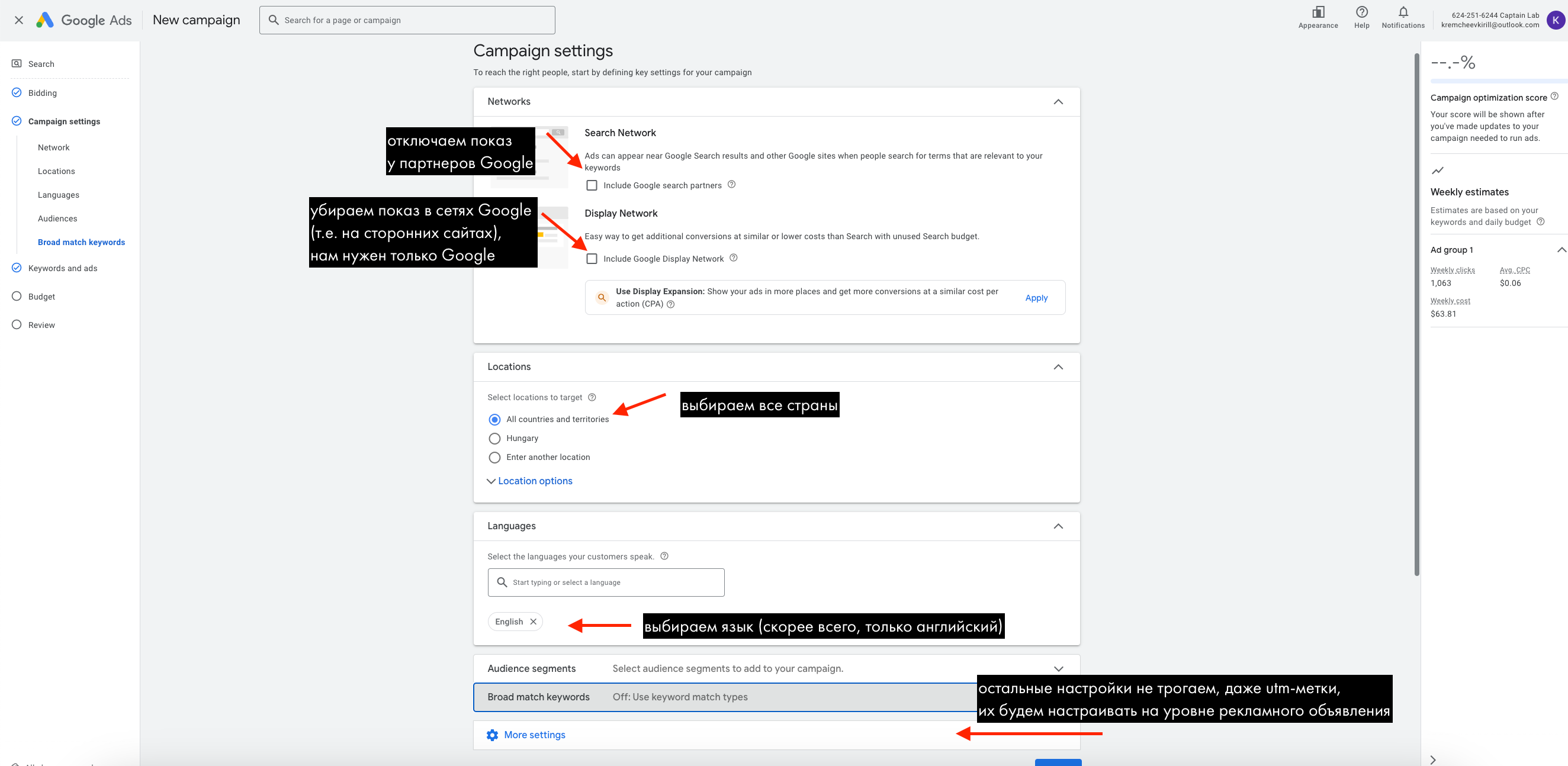
Далее задаем такие настройки кампании и нажимаем Next:
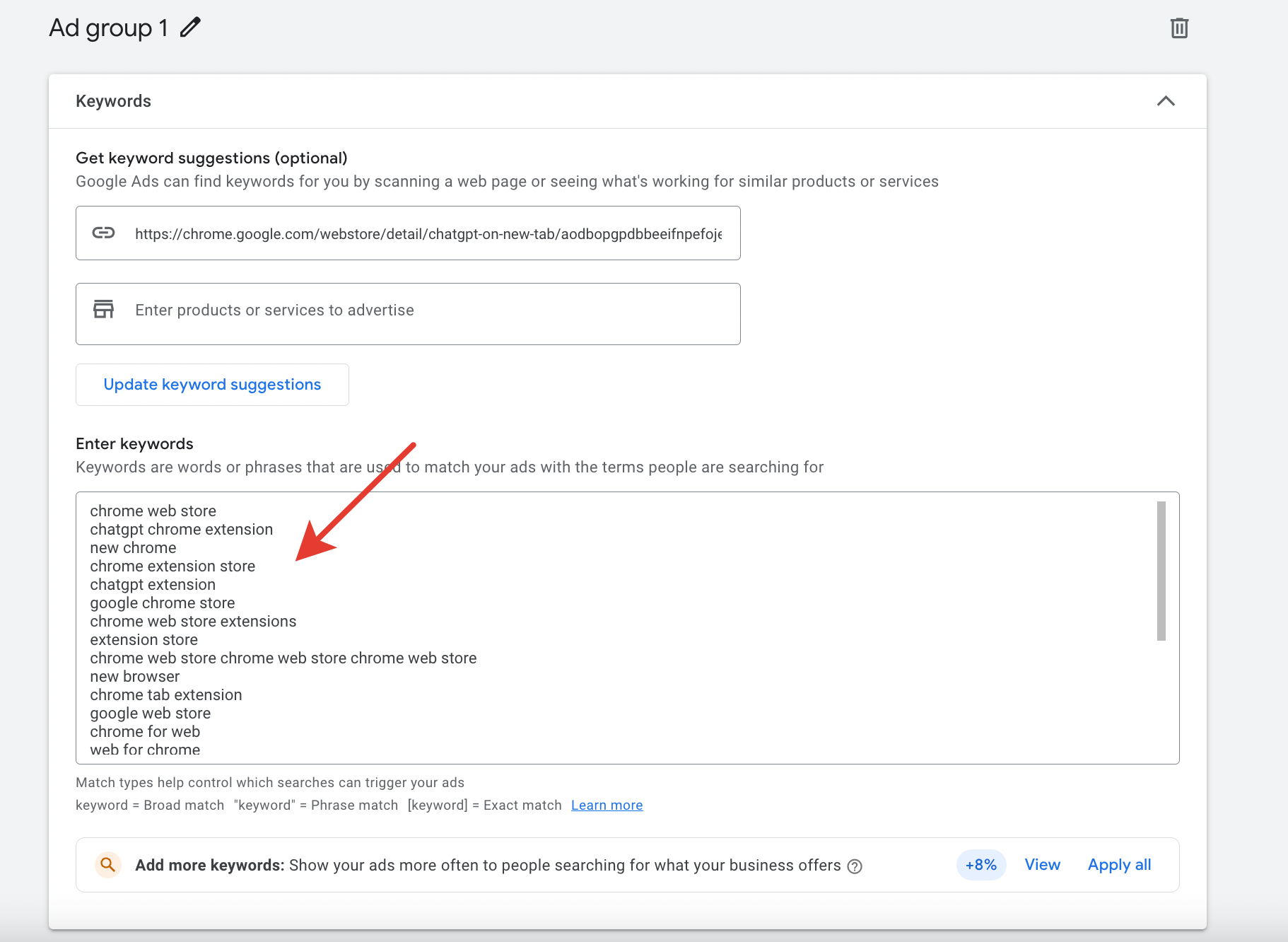
На следующем этапе мы укажем в рекламном кабинете Google Ads такие ключевые слова, по которым поисковик будет платно откручивать нашу рекламу пользователям.
Для этого создадим список ключевых слов, по которым наше объявление будет показываться при поиске в Google.
⚠️
Внимание! Те ключевые слова, которые предлагает Google по умолчанию, могут быть совсем нерелевантными (как на этом скрине):
Поэтому заполняем объявление своими ключевыми словами. Например, такие ключевые слова можно использовать для блокировщика рекламы:
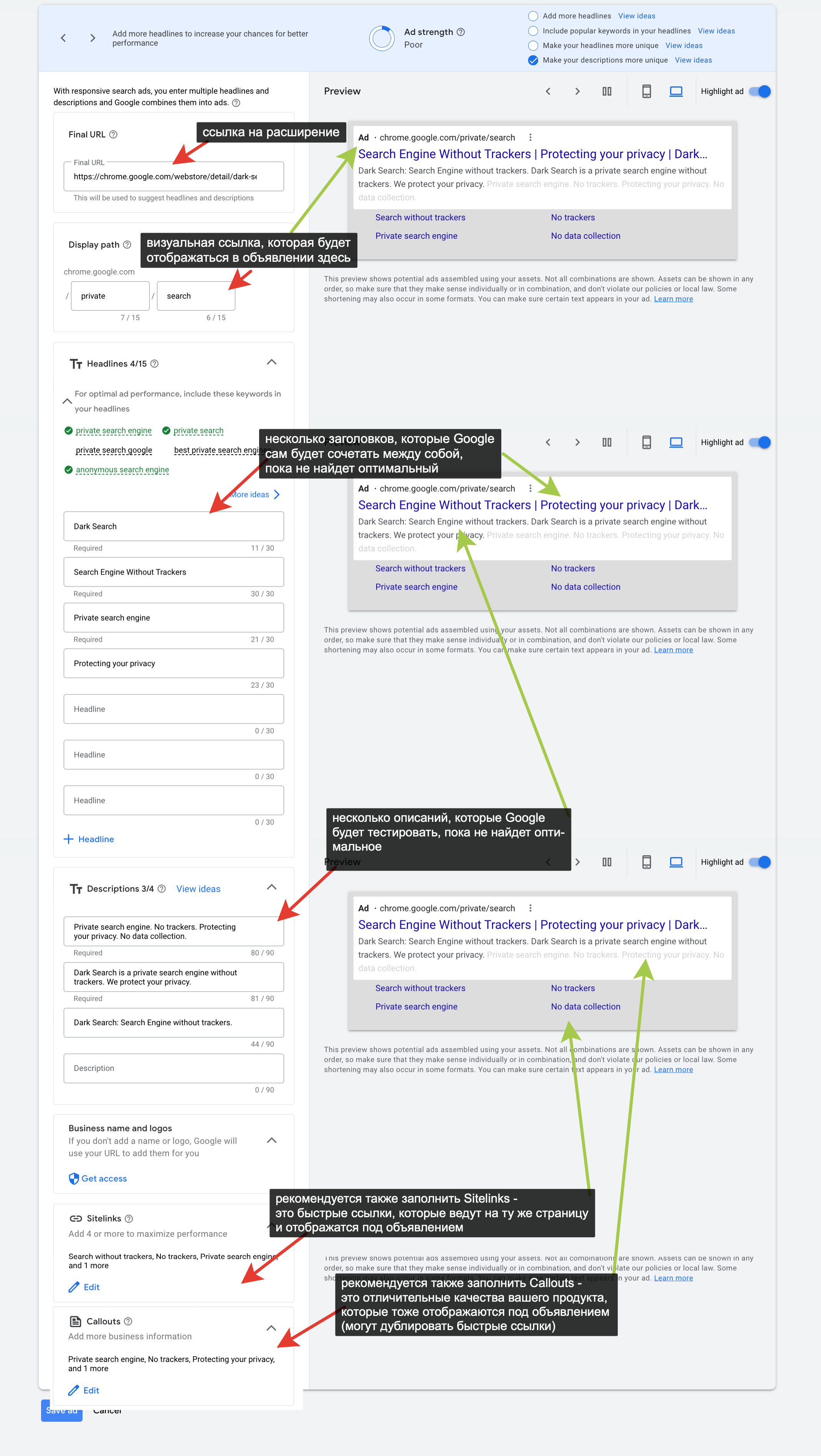
Далее заполняем само объявление. Помните, что его увидят пользователи, которые будут искать ваш продукт по ключевым словам, указанным выше. Никто не будет копаться и разбираться в сложном/супер-креативном объявлении. Человеку нужно быстрее найти требуемое и установить. Поэтому помним про принцип, чем проще и понятнее – тем лучше:
Sitelinks будут вести на то же самое расширение, но содержать в ссылке дополнительный параметр, который сделает эту ссылку уникальной. Примеры sitelinks:
Search without trackers – https://chromewebstore.google.com/detail/ecosia-the-search-engine/eedlgdlajadkbbjoobobefphmfkcchfk?hl=en&sl=search_without_trackers
No trackers – https://chromewebstore.google.com/detail/ecosia-the-search-engine/eedlgdlajadkbbjoobobefphmfkcchfk?hl=en&sl=no_trackers
No data collection – https://chromewebstore.google.com/detail/ecosia-the-search-engine/eedlgdlajadkbbjoobobefphmfkcchfk?hl=en&sl=no_data_collection
💡
Callouts могут дублировать Sitelinks. По факту - это те же Sitelinks, но некликабельные, т.е. без ссылок.
Вообще Callouts и Sitelinks создаются для того, чтобы сделать объявление как можно больше по размеру. Потому что чем больше объявление – тем с большей вероятностью его заметят и кликнут по нему.
⚠️
В названии и описании объявления избегайте слов по типу: download, free, trial и т.д., чтобы лишний раз не провоцировать модерацию Google на дополнительные проверки.
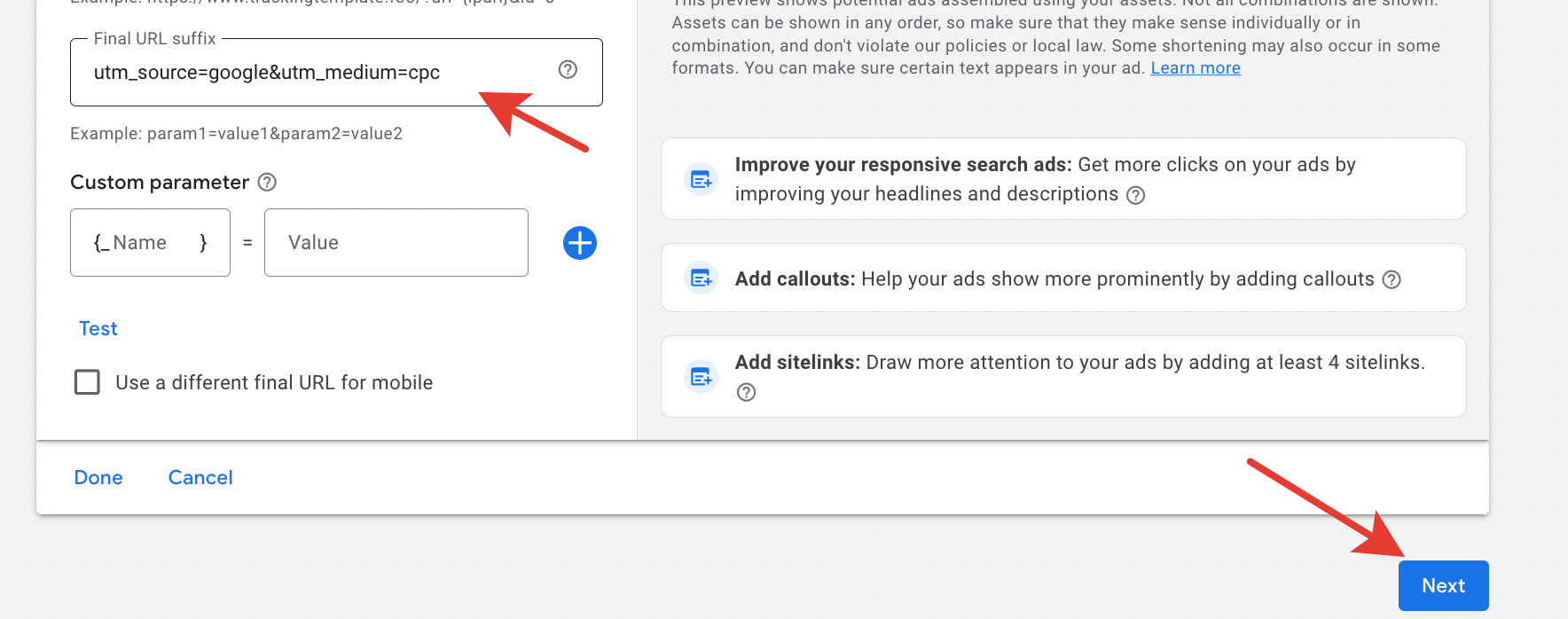
Также добавялем utm-метки к объявлению и нажимаем Next:
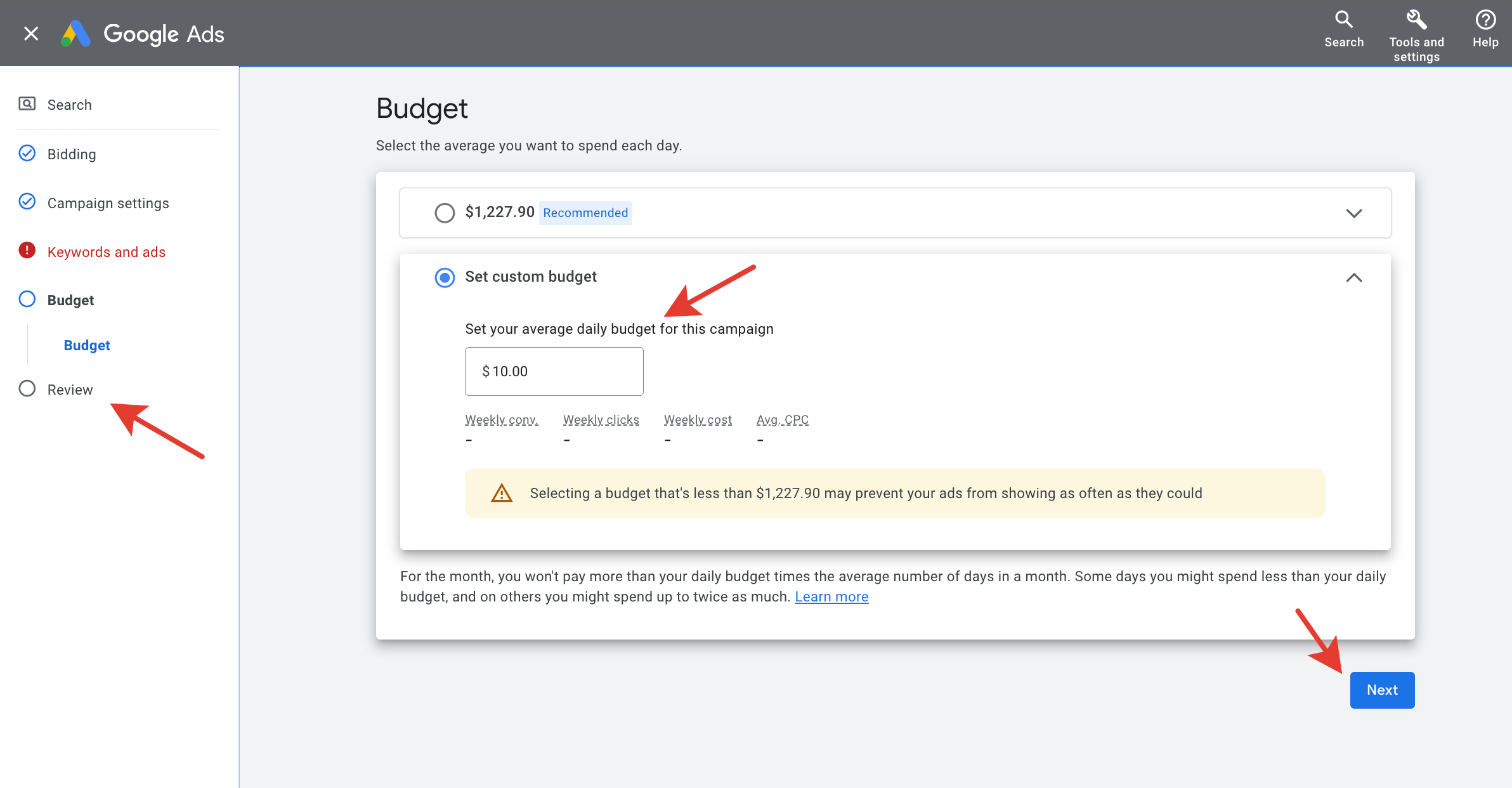
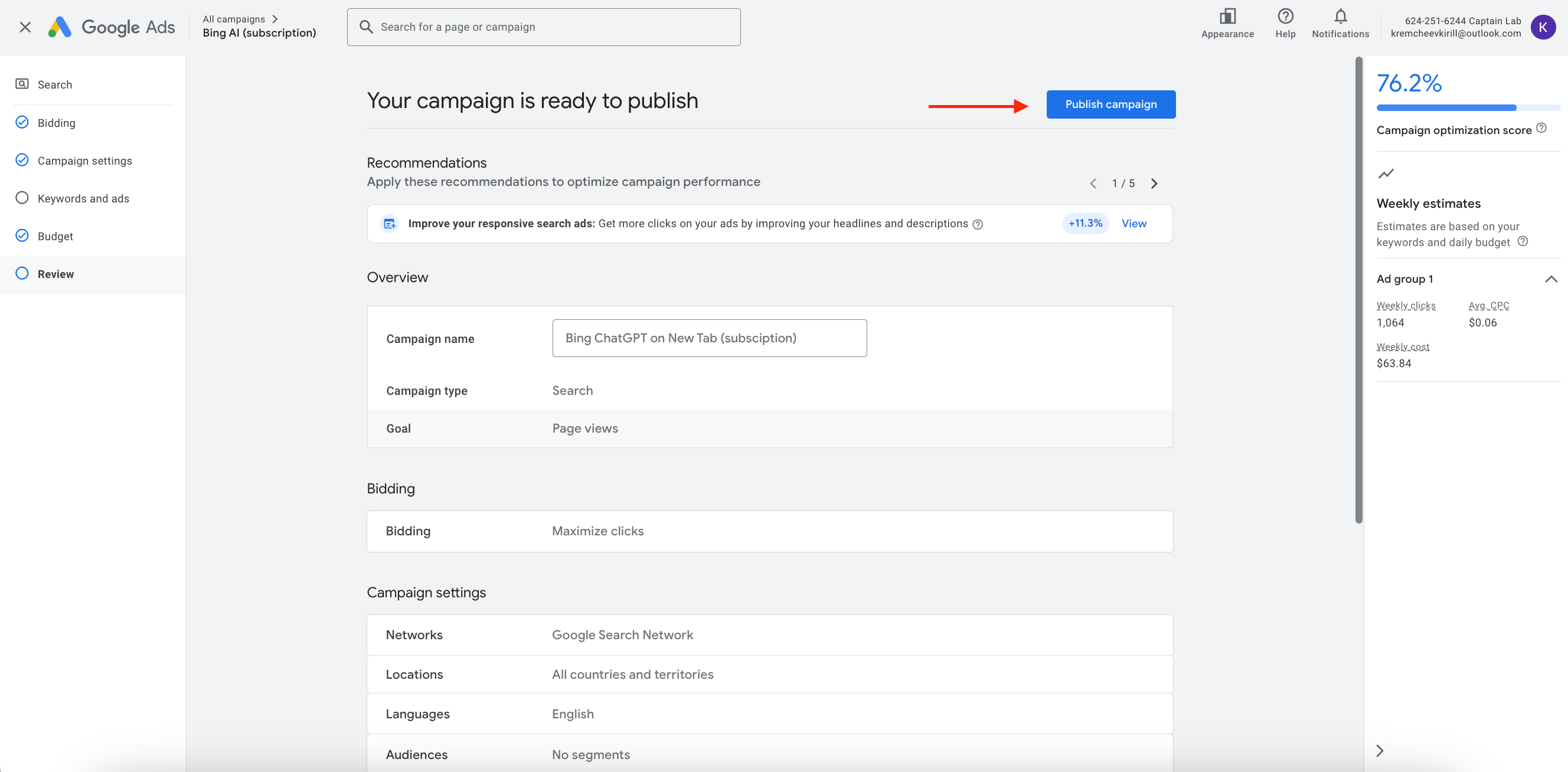
Указываем бюджет кампании, нажимаем Next, проверяем кампанию в Review и публикуем ее:
ОЧЕНЬ важно после публикации кампании настроить еще ряд параметров (они становятся доступны именно после публикации кампании).
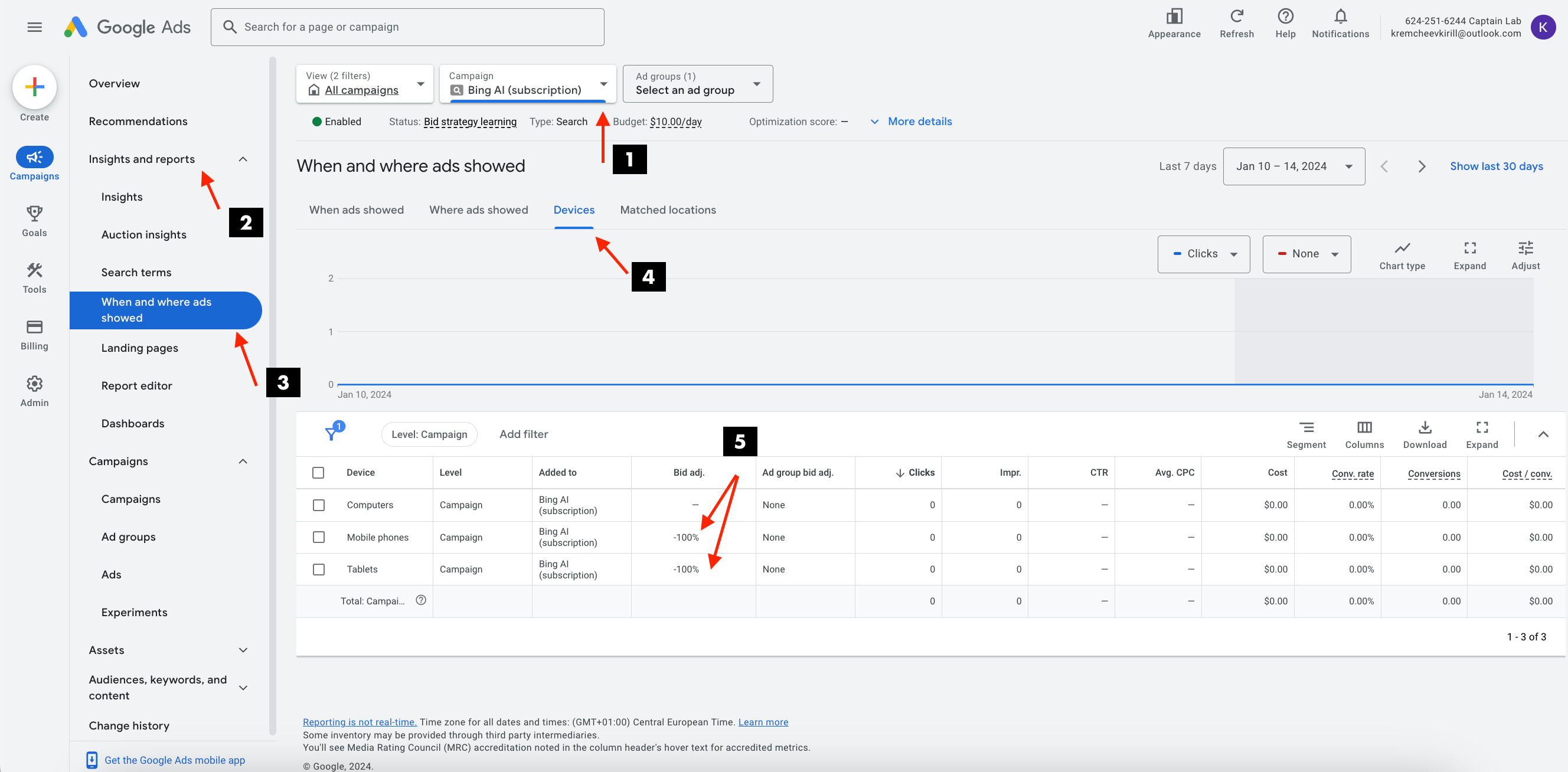
Переходим в кампанию и снижаем ставку для смартфонов и планшетов до -100%. Если это не сделать, большая часть бюджета сольется на мобильные устройства, пользователи которых не смогут установить расширение:
Еще одна важная настройка - минус-слова. У вашего продукта могут быть запросы, которые включают ключевые слова, заданные в 13 пункте, но по ним придет нецелевой трафик. Чтобы этого избежать (и не платить за такие показы объявлений), нужно добавить минус-слова.
Например, я добавлю в минус-слова конкурента нашего расширения DuckDuckGo, это означает, что если пользователи будут искать DuckDuckGo (например, через запрос private search duckduckgo), по такому запросу показа нашего объявления не произойдет:
Вы можете добавить своих конкурентов, например для блокировщика рекламы это может быть брендовый запрос конкурента uBlocker и т.д.
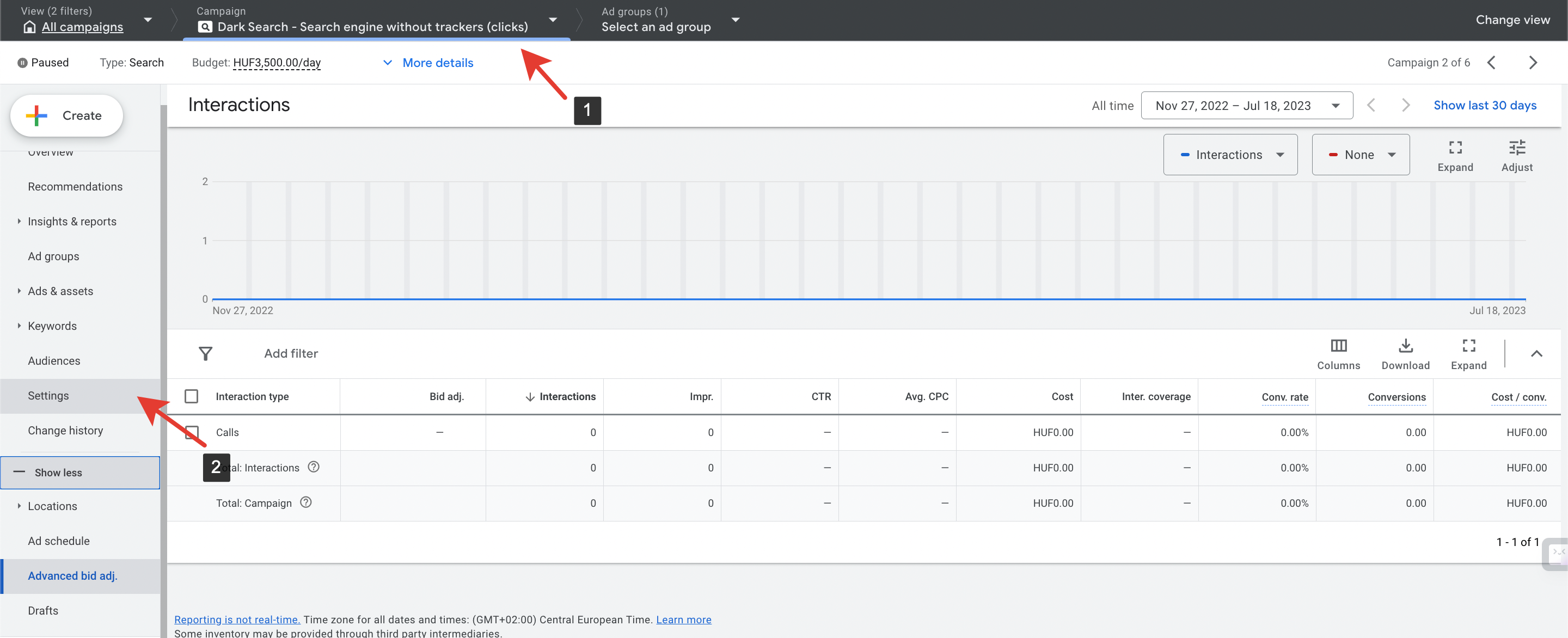
Последнее, что рекомендуется сделать, это перейти в кампанию и нажать Settings.
И проверить все настройки, которые вы задавали на этапе создания кампании. Особенно убедиться, что в графе Bidding у вас стоит Maximize clicks (т.е. максимум кликов) и задана максимальная стоимость клика, которую вы готовы платить:
И опубликовать кампанию:
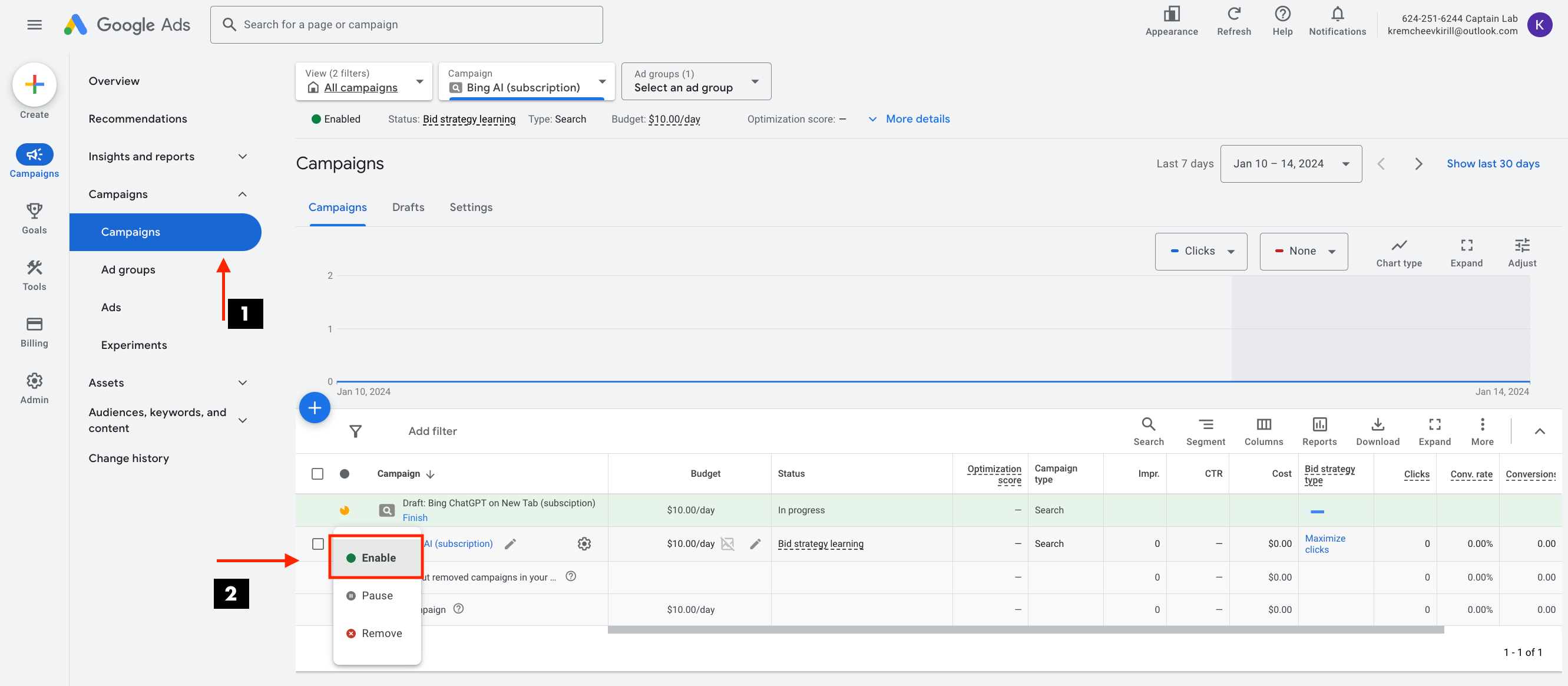
Затем вернуться в список кампаний и проверить статус вашей рекламной кампании:
Еще несколько фактов о платных инсталлах:
С каждым новым платным инсталлом, ценность следующего платного инсталла падает (т.е. первые 50 — супер важно, вторые 50 — чуть менее важно, следующие 50 — еще чуть менее важно и т.д.)
100-300 инсталлов уже могут помочь SEO, поэтому на этом этапе можно остановиться, если не хочется тратить деньги (по стоимости это примерно $30-150).
Наливать больше 1К платных инсталлов нет смысла (= нет смысла тратить более $250-300).
В среднем платные инсталлы в Google наши участники останавливают спустя 5-10 дней после запуска.
Большинство наших участников расходуют в районе $30-90 на платные инсталлы.
⚠️
В некоторых случаях вашу рекламную кампанию может отклонить модерация, ссылаясь на нарушение Free Desktop Software Policy из-за сработавшего false positive триггера.
В таком случае действуем по инструкции:
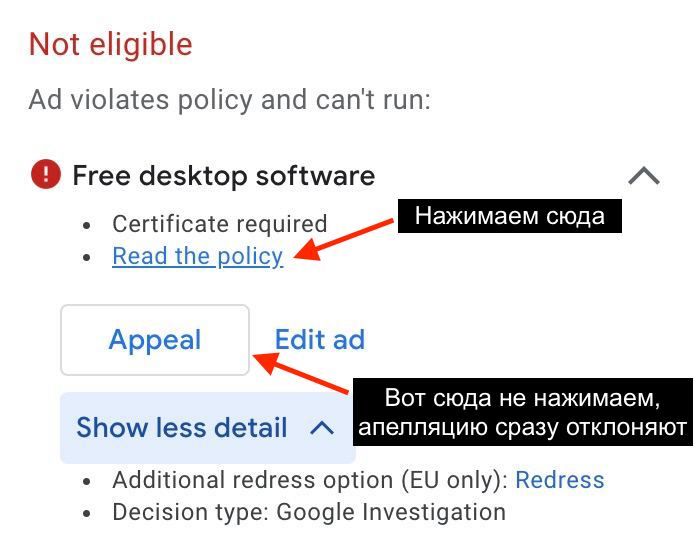
При наведении на вашу отклоненную РК должно высветиться окно с причиной блокировки (как на скрине ниже).
Интерфейс платформы будет подталкивать нажать на апелляцию (Appeal), либо же редактировать ваше рекламное объявление (Edit Ad), но ни один из этих вариантов нам не подходит:
Нажимаем на кнопку Read Policy и ищем ссылку на подачу заявление на регистрацию своего сайта как Authoritative Distribution Site.
Заполняем форму и в поле, где нужно предоставить дополнительную информацию, пишем примерно такое письмо:
I am promoting the Google Chrome Extension <Название продукта> using Google Ads. The application is free and hosted on the Chrome Web Store, where it undergoes thorough review and moderation.
The website https://chromewebstore.google.com/ is owned by Google and should rightfully be considered an authoritative distribution site. Based on the above, I believe that I am not violating the Free Desktop Software policy.
Отправляем заполненную форму и ждем ответа. В среднем рассмотрение запроса занимает 1 день.
🚨
На что стоит еще обратить внимание при подаче заявления:
В поле Please select the country that this application is for - указываем страну, из которой платим за Google Ads
В поле Your Company Name - название продукта
В поле Name of the Software - название продукта
В поле Enter the site (domain) URL for the authoritative distribution site for your software. If you have different country-specific or regional sites, please mention those as well (only one domain per country/region allowed). - лучше указать адрес CWS (общий домен https://chromewebstore.google.com/).
В поле Enter a direct link to the software download (this is required only if users must provide personal information, such as signing up for an account or entering an email address, in order to download the free software). - ссылка на продукт в CWS
В поле Are you the software publisher? - Yes
В поле Are you advertising a free trial of paid software? - No
Проверьте, что Google Ads Customer ID верный и вы указали актуальный аккаунт в Google Ads
Может получиться так, что название вашего расширения выглядит и читается, как предложение (пример - Convert HEIC to JPG). В таком случае обязательно добавляйте названия вашего продукта в поля Descriptions при создании объявления