Ранее мы создавали автопереводы через BabelEdit. Оставили ниже инструкцию по его использованию, на всякий случай.
BabelEdit - софт для перевода, который использовали ранее:
- лицензия стоит €50
- не поддерживает перевод через ChatGPT (только DeepL и Google Translate)
- каждый раз отдельно нужно покупать квоту на перевод 500К символов за €20
- не адаптирован под перевод расширений
Далее идет старая версия мануала по работе с BabelEdit:
- Скачиваем вот такую заготовку файлов: extension_locales.zip
Это папка содержит все возможные языки для перевода в правильной иерархии.
- Копируем свое расширение в папку
source, а в файлеmanifest.jsonпрописываем недостающие параметры из вашего расширения. - название (
name) - краткое описание (
description) - параметр
default_locale(он отвечает за то, какая локаль будет в расширении по умолчанию, если для каких-то строк не окажется перевода на языке пользователя):
При этом, необходимо сохранить в
manifest.json такие строки:Получится вот так:
"name": "__MSG_appName__",
"description": "__MSG_shortDesc__",
"default_locale": "en"
- Также необходимо оставить папку
localesиз скаченной заготовки в пункте 1. В этой папке содержатся все необходимые языки, которые ссылаются на название через переменныеappNameиappDesc, указанные вmanifest.json.
Есть еще третий параметр
storeDesc (полное описание в Chrome Web Store, но оно не указывается в manifest.json и загружается через интерфейс CWS). Однако на предыдущем шаге мы также сделали автопереводы и для полного описания. Их можно будет автоматически загрузить в CWS через наш собственный скрипт. Подробнее об этом – в следующем уроке.- Устанавливаем BabelEdit: https://www.codeandweb.com/babeledit.
- Переходим в файл
translation.babelиз архива в папкеadditional_files. В настройках BabelEdit нужно сразу обязательно проверить, что вот этот чекбокс выключен:
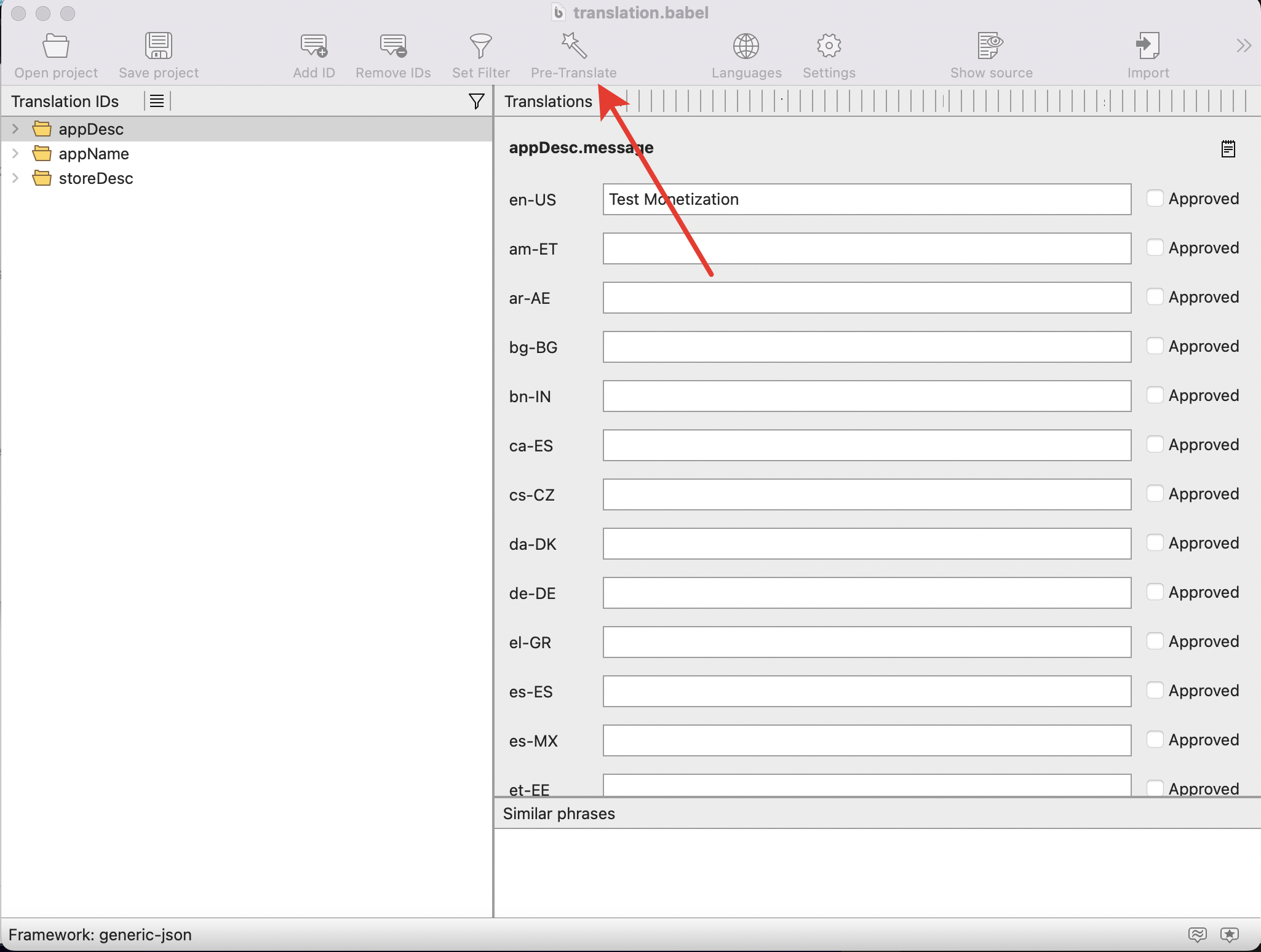
- Далее проходим по каждой переменной (всего их 3) и через
Pre-translateавтоматом переводим все строки:
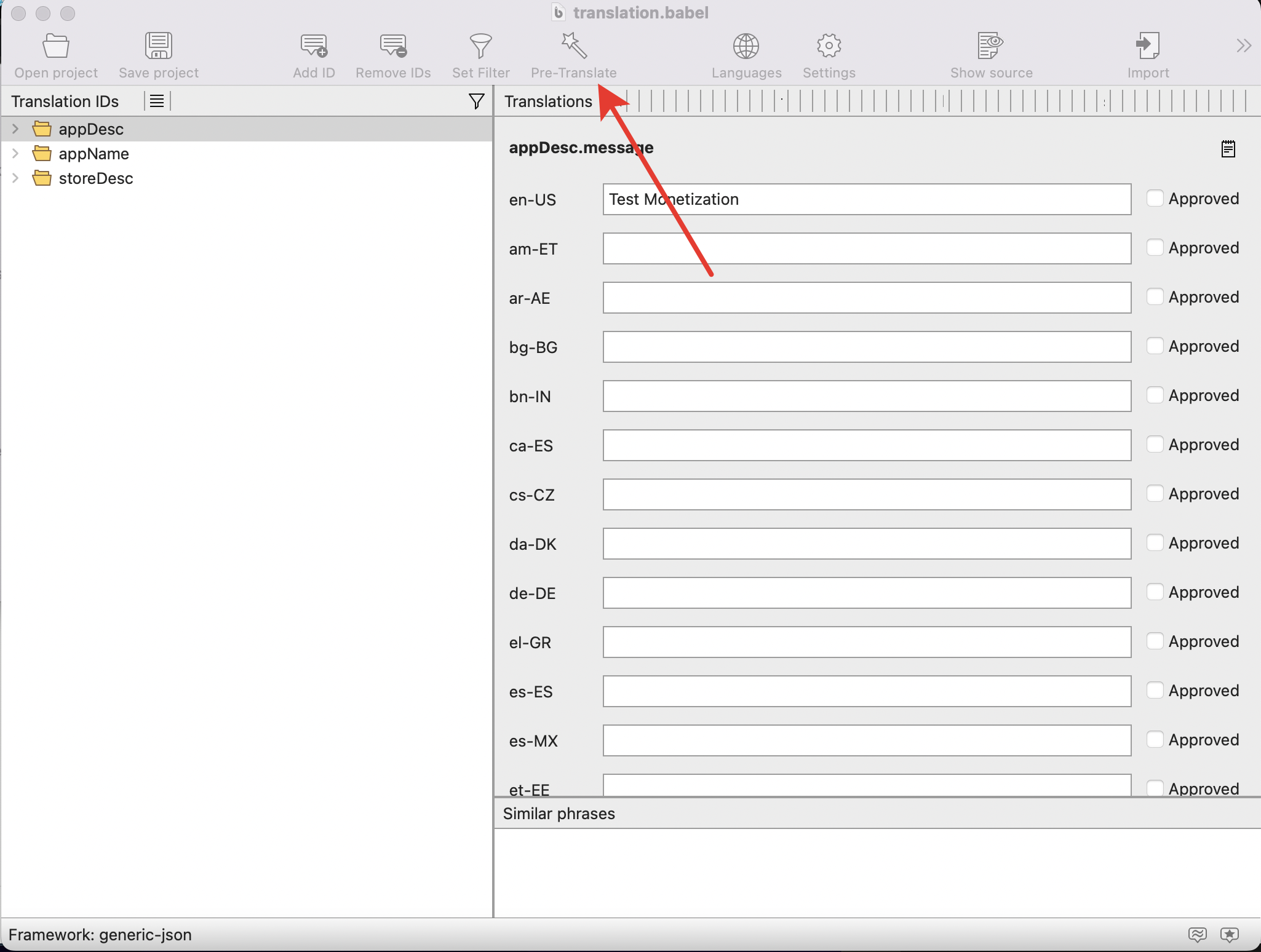
Сначала лучше перевести все возможные строки через DeepL, а потом - то что останется - через Google Translate (т.к. DeepL лучше Google Translate). Но еще лучше их обоих – ChatGPT. Поэтому совсем идеальный вариант – просить ChatGPT перевести текст и вставлять его руками в BabelEdit.
- Сохраняем статус через
Cmd+Sи переходим в папкуlocales. Убеждаемся, что появилась куча папок со всеми возможными языками и в каждой папке лежит.jsonфайл с переводами под этот язык.
Более наглядно момент по работе с файлами и папками при создании автоматических переводов разобрали в видео: