Для того чтобы проанализировать конверсию в установку расширения мы используем Google Analytics. Посмотрим шаги по работе с Google Analytics на примере просмотра конверсии в установку из Facebook.
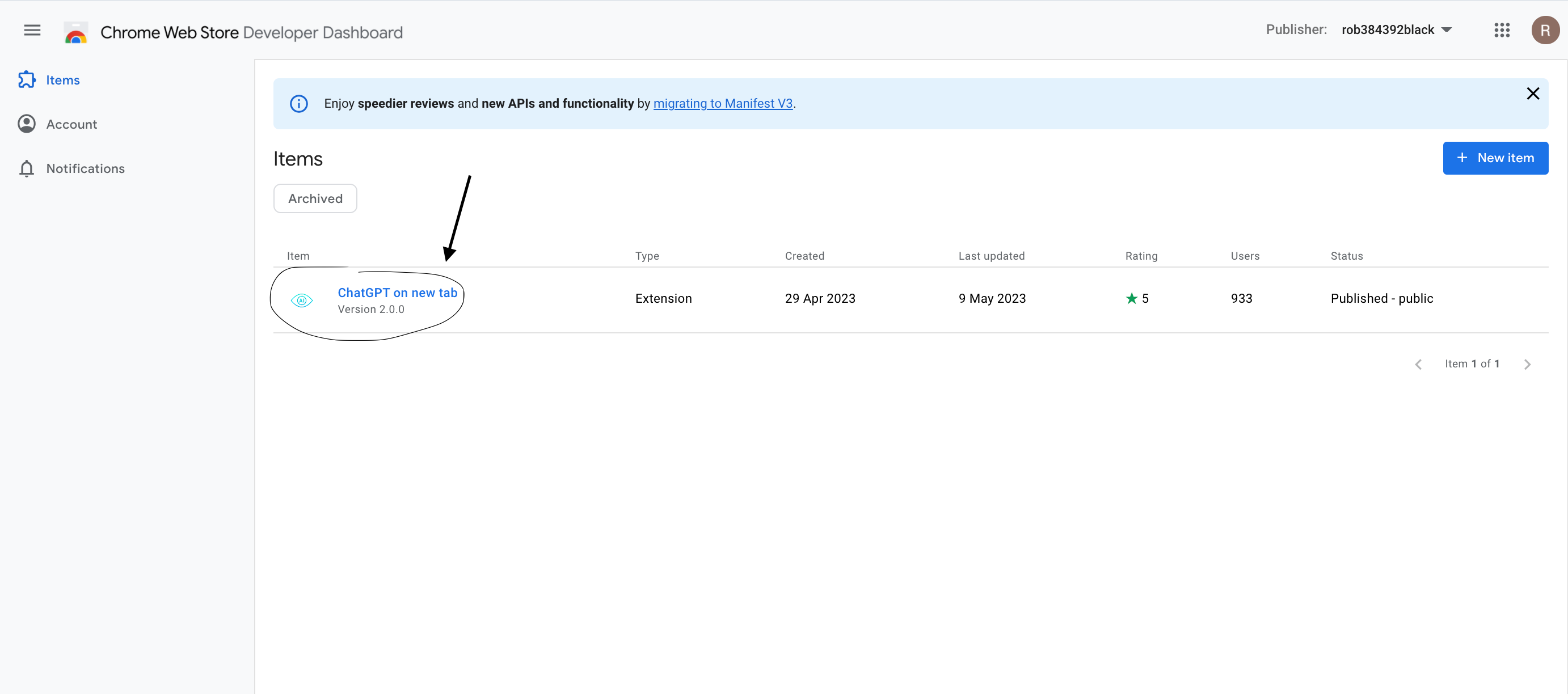
- Переходим на страницу разработчика по ссылке: https://chrome.google.com/webstore/developer/dashboard
- Заходим в само расширение во вкладке
Items:
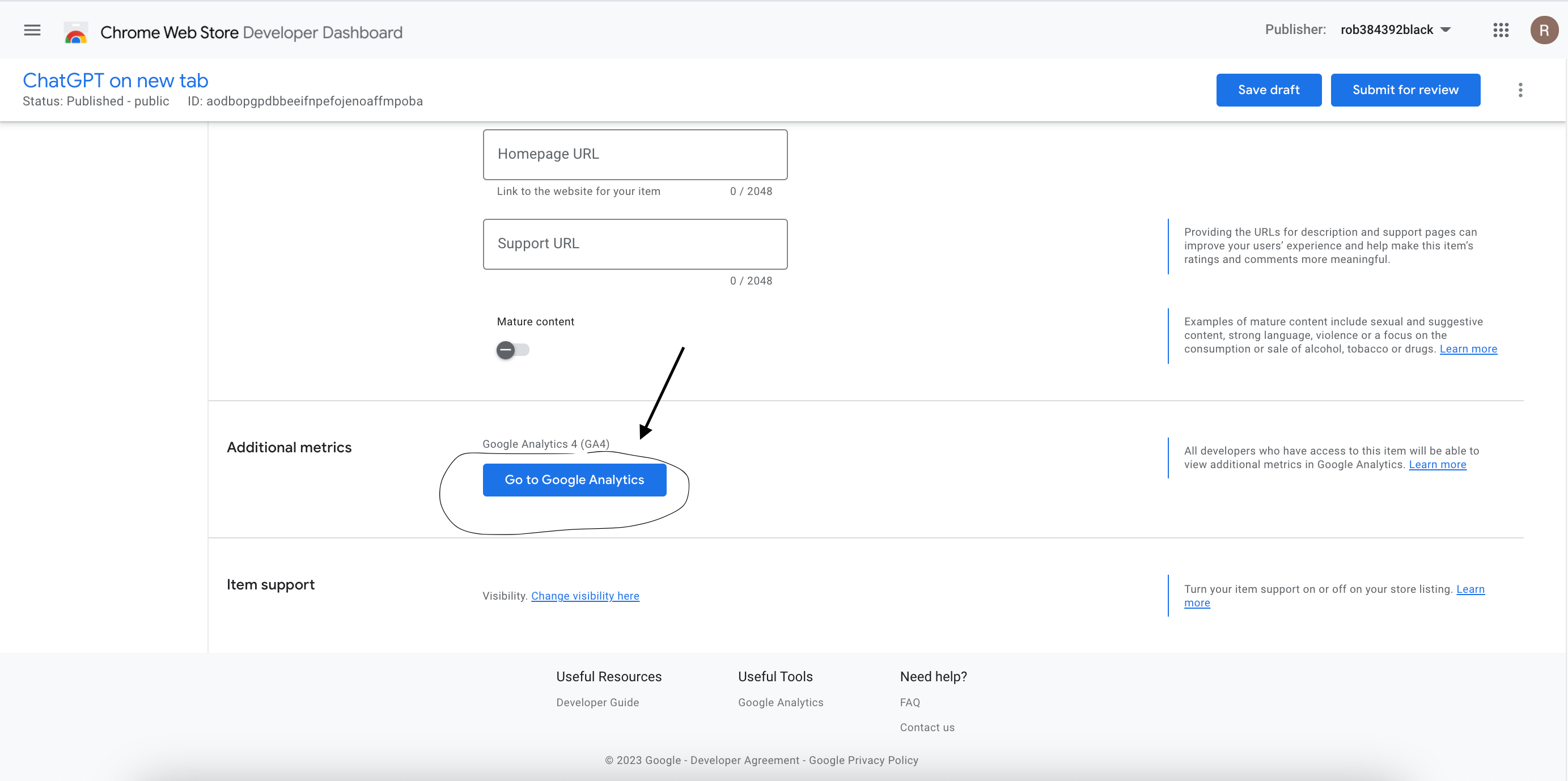
- Пролистываем страницу до конца и нажимаем кнопку
Go to Google Analytics:
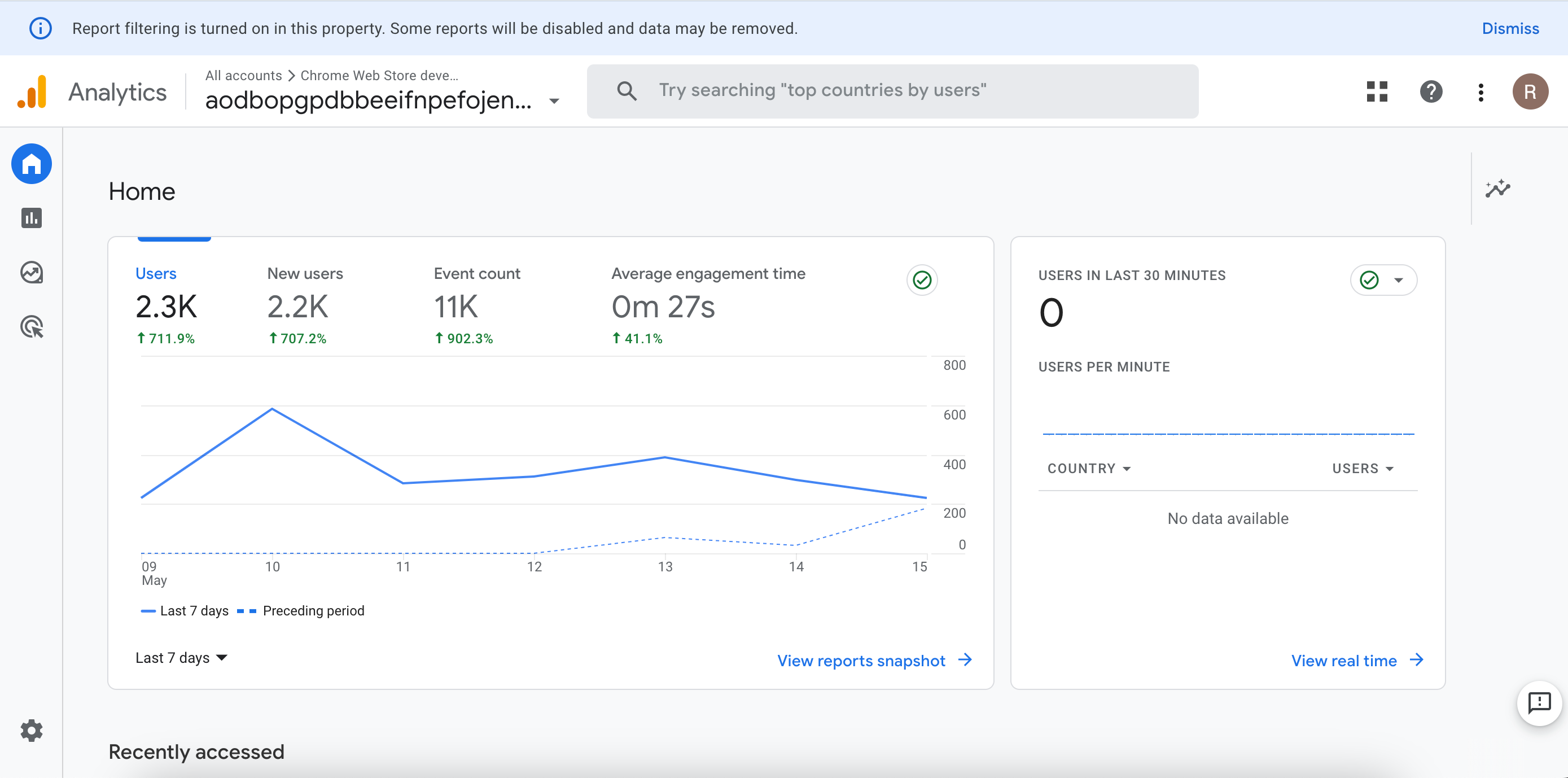
Google Analytics анализирует страницу расширения в Сhrome Web Store — кто заходит на эту страницу и кто устанавливает расширение, определяя это по специальному событию на странице расширения. Google Analytics НЕ анализирует события внутри самого расширения.
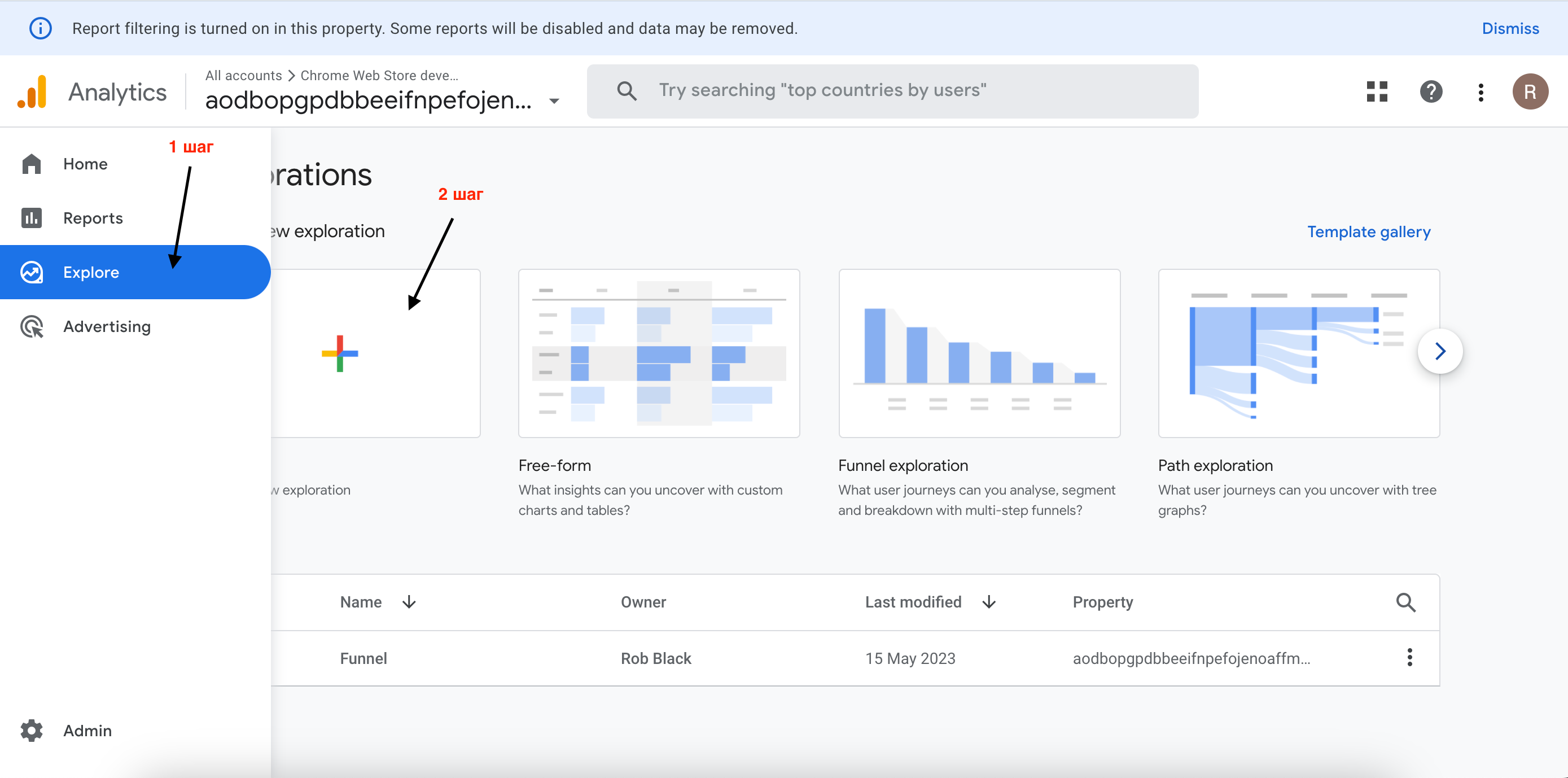
- Для того чтобы понять, как люди взаимодействуют с расширением, переходим на вкладку
Explorerи создаем новую страницу:
- Меняем название страницы на удобное вам и выбираем следующие параметры:
- в блоке
TECHNIQUE—>Funnel Exploration - в блоке
VISUALLISATION—>Standart Funnel
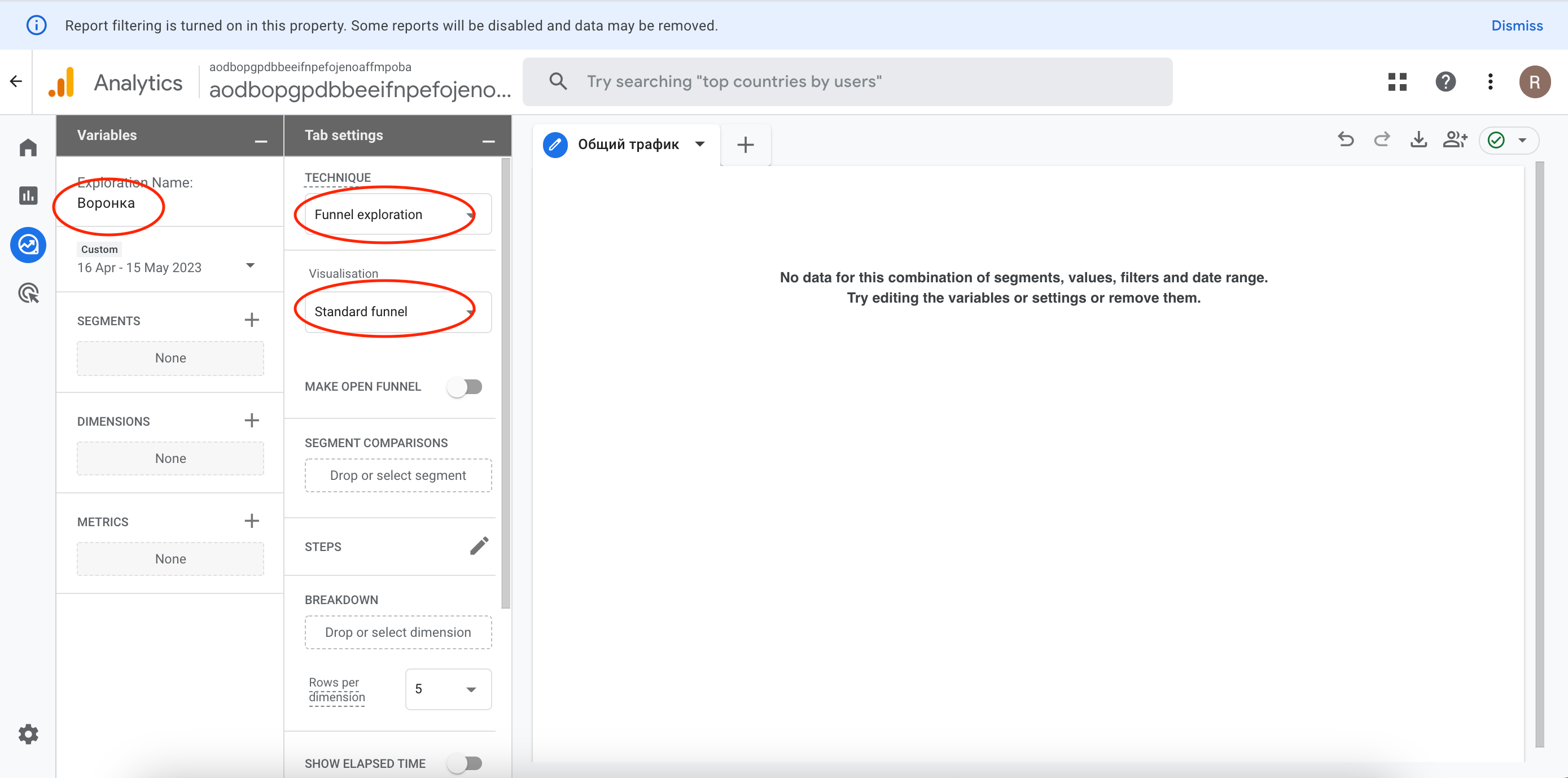
- После этого переходим в блок
STEPS:
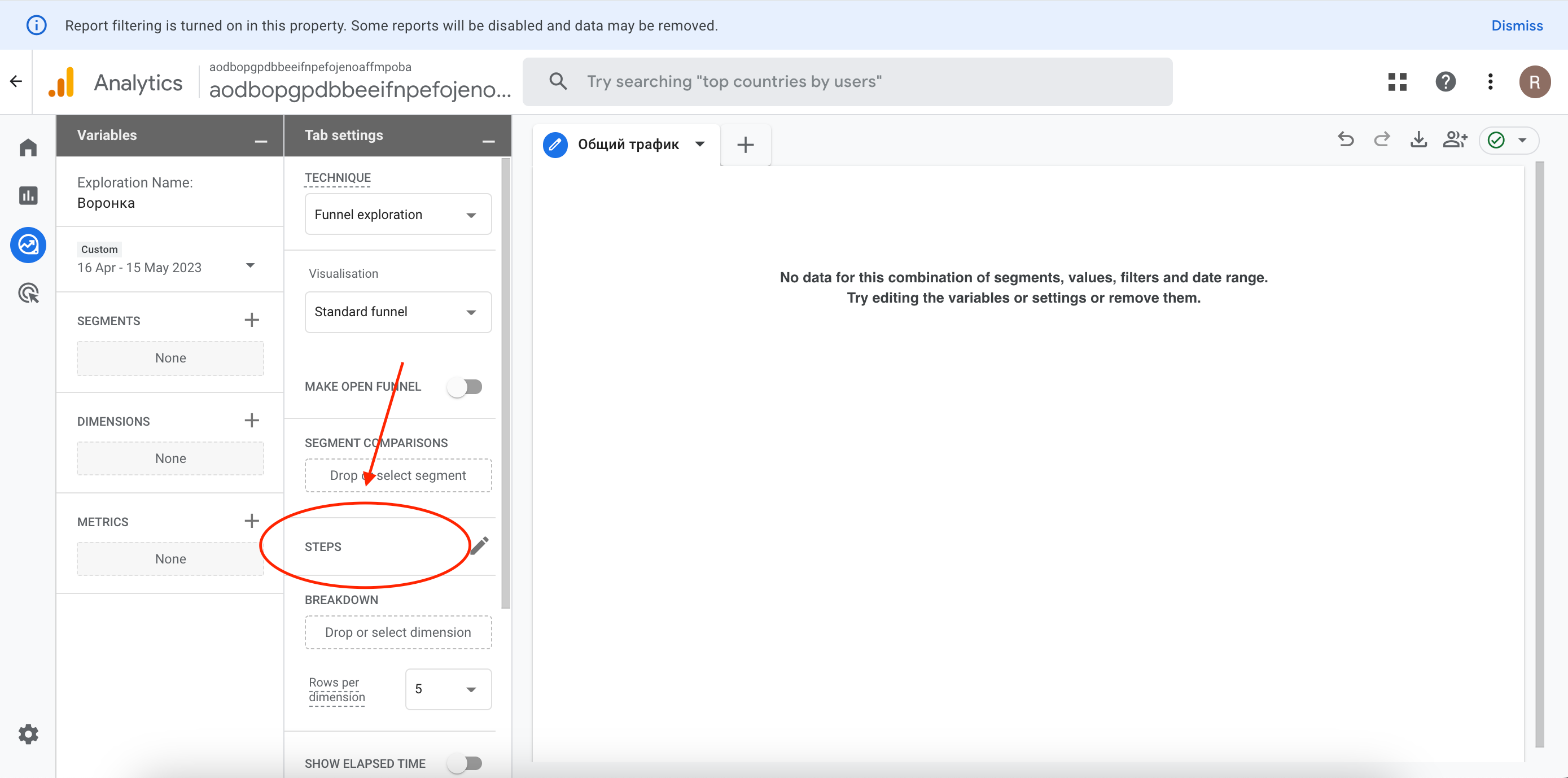
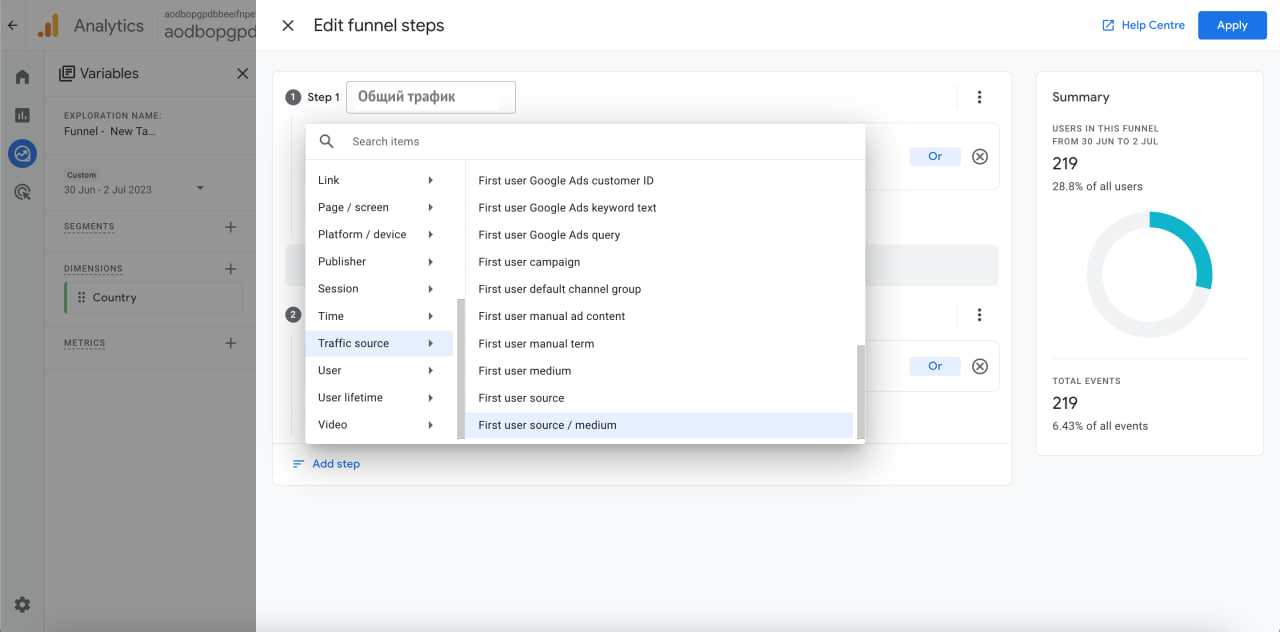
- ПЕРВЫЙ ЭТАП — определить общий трафик, который пришел на страницу расширения. В первом шаге выбираем событие
First user sourse/medium:
В качестве значения ставим
matches regex (т.е. регулярное выражение) и пишем .* (т.е. любое значение):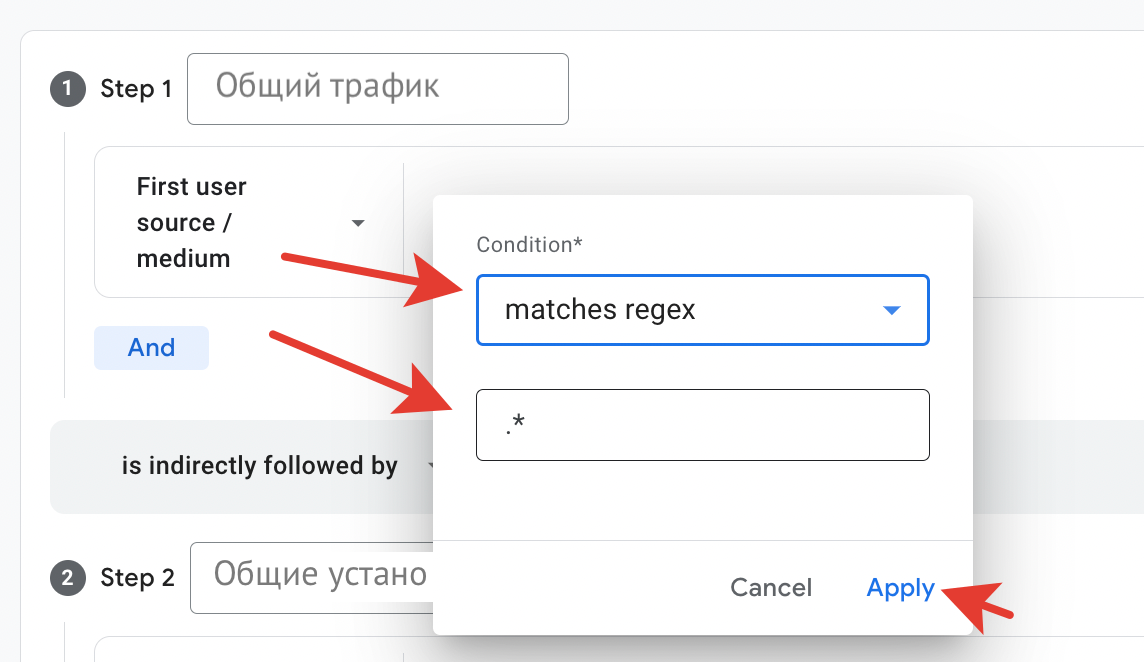
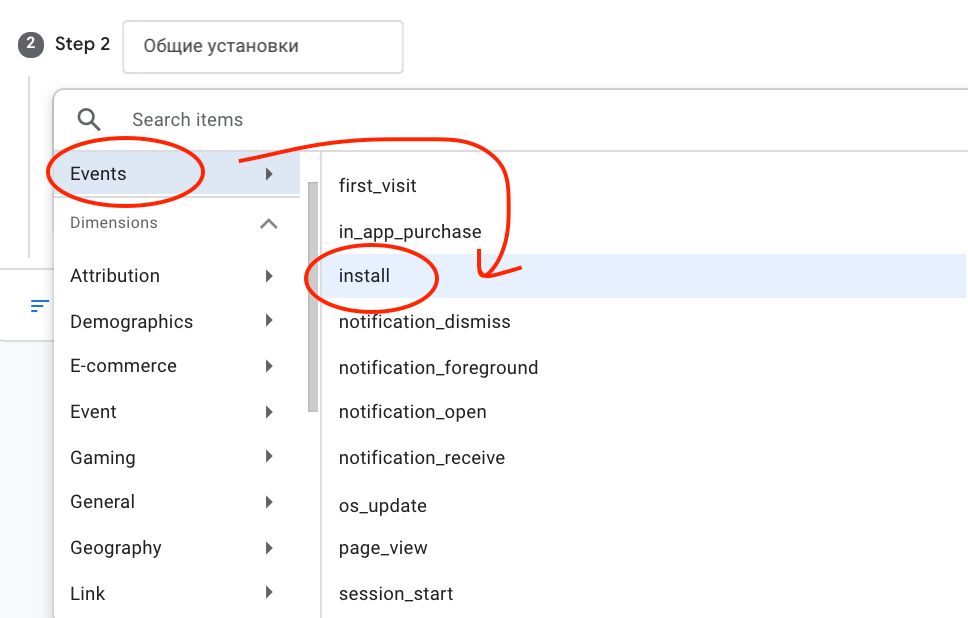
- Далее нужно определить бщее количество установок расширения. Во втором шаге ставим фильтр
Eventsи ставим условие по содержанию ключевого слова в URLinstall:
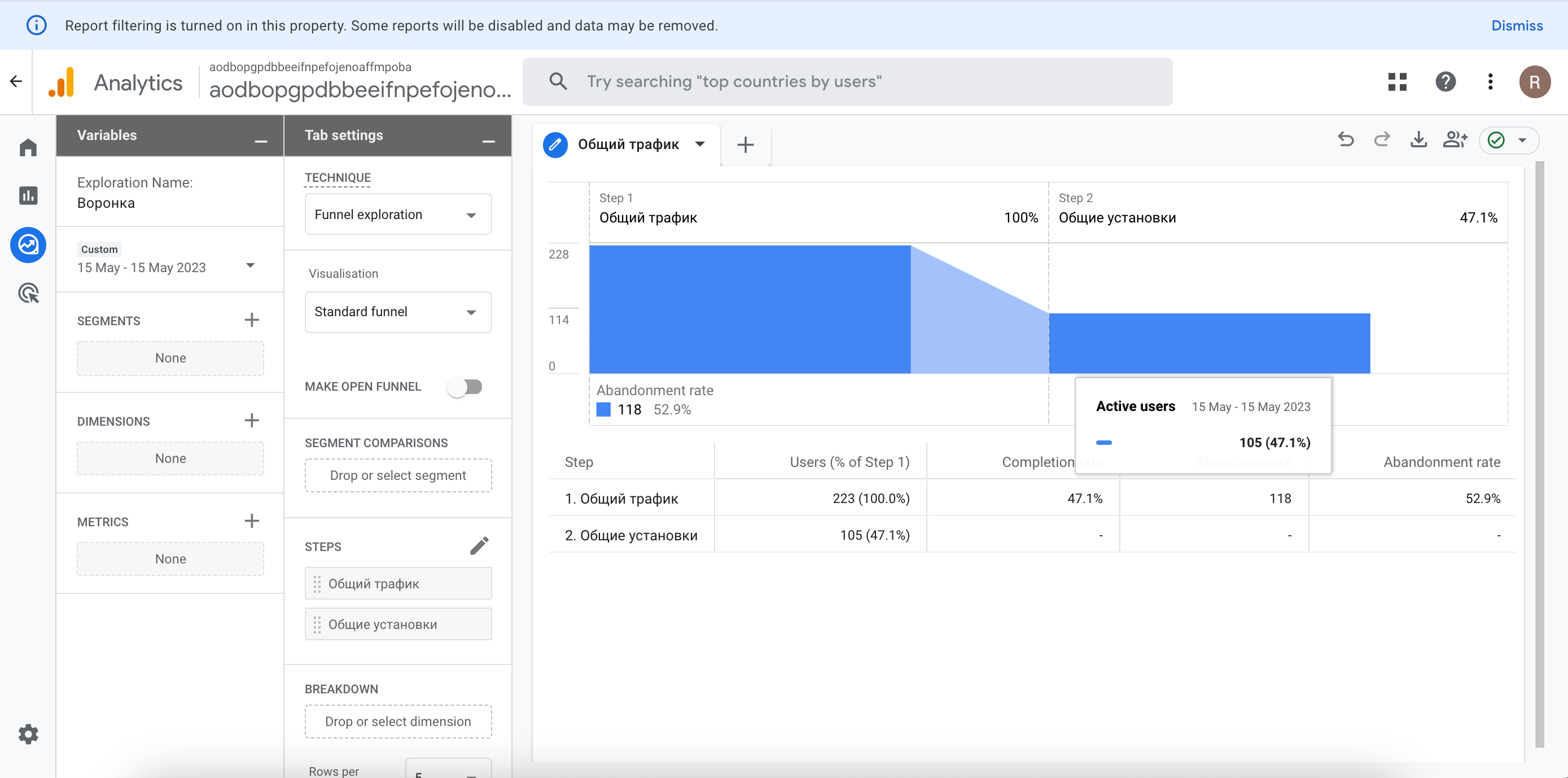
Таким образом мы получаем общую статистику переходов и установок нашего расширения:
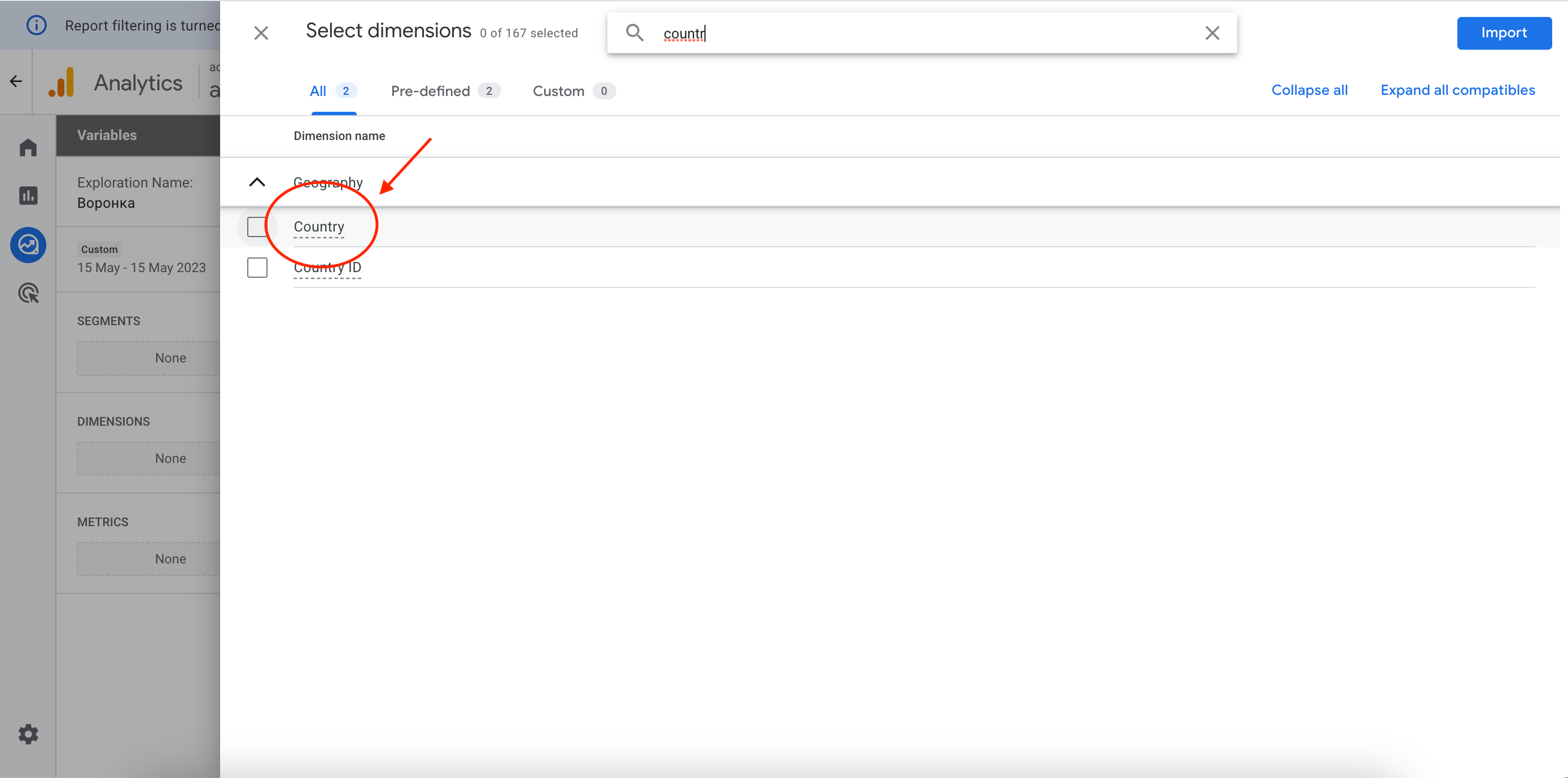
- Можно углубиться в аналитику и посмотреть количество кликов по странам. Для этого в блоке
DIMENSIONSнажимаем на+и выбираемCountryиз списка:
После чего переносим плашку
Country из блока DIMENSIONS в блок BREAKDOWN. Аналитика по странам подгружается справа, под Общим трафиком и Общим количеством установок.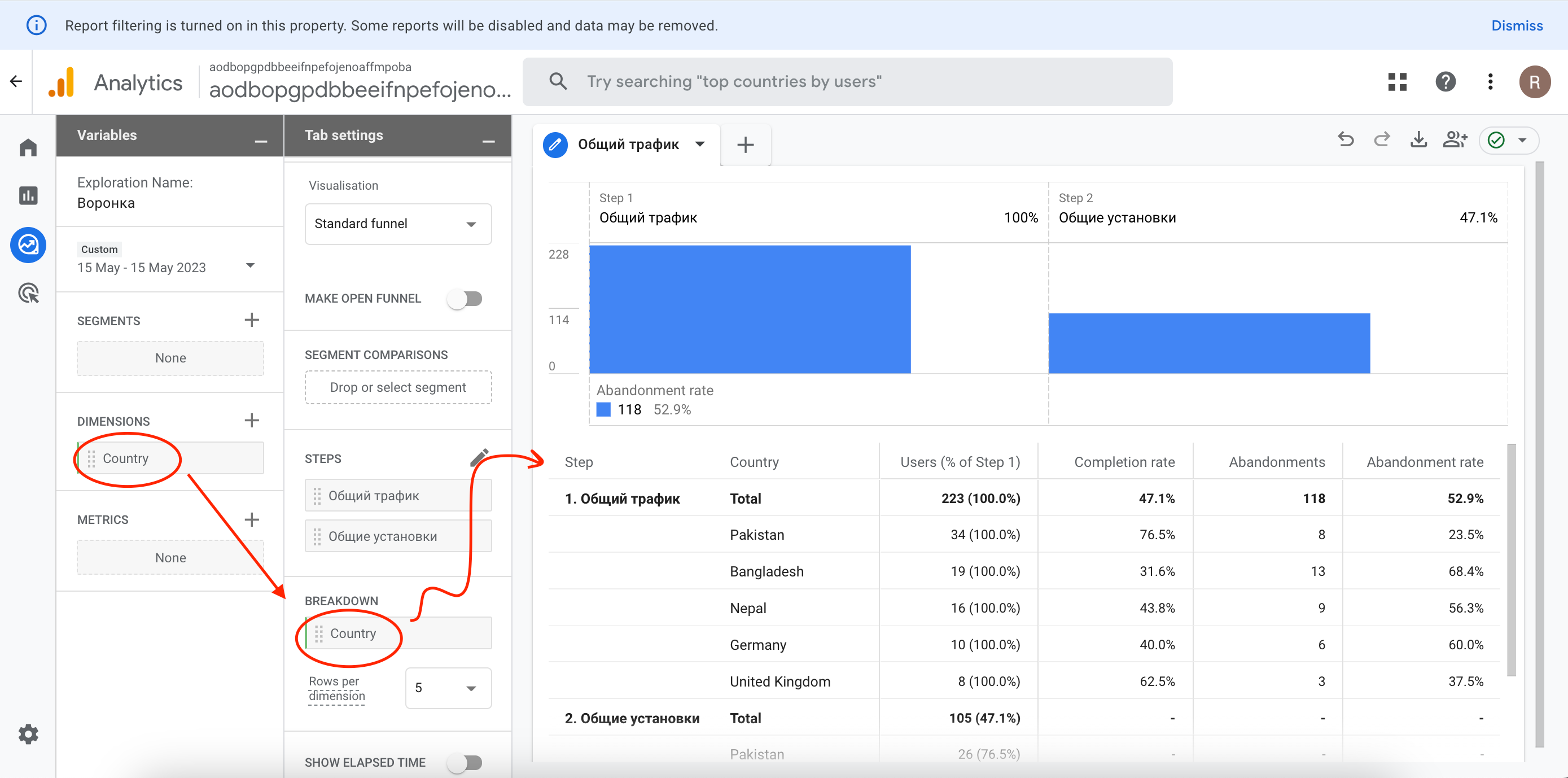
- ВТОРОЙ ЭТАП — определить количество рекламного трафика из Facebook (или другой платформы). Для этого копируем лист с Общим трафиком.
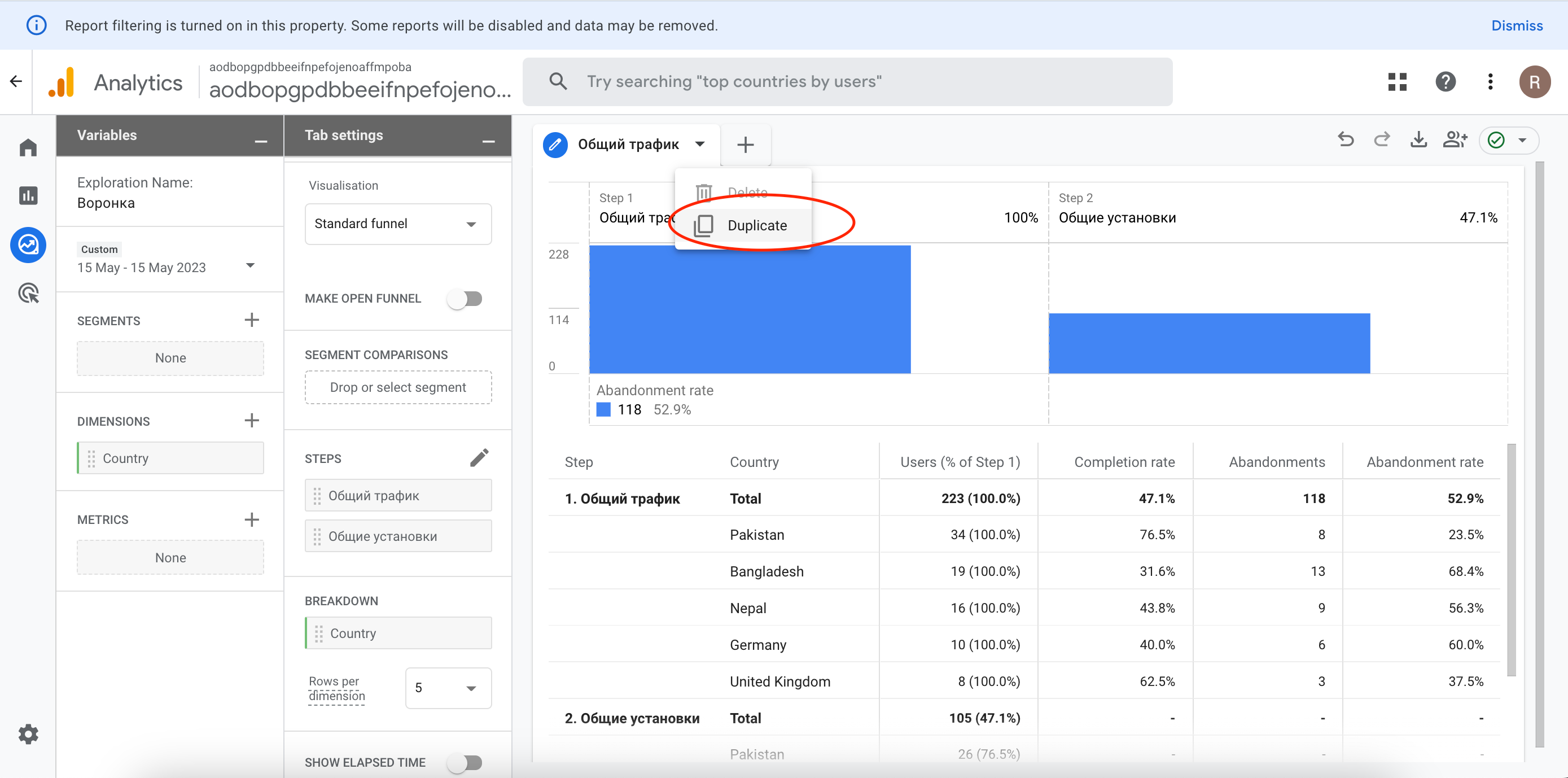
- Меняем название листа и открываем блок
STEPS:
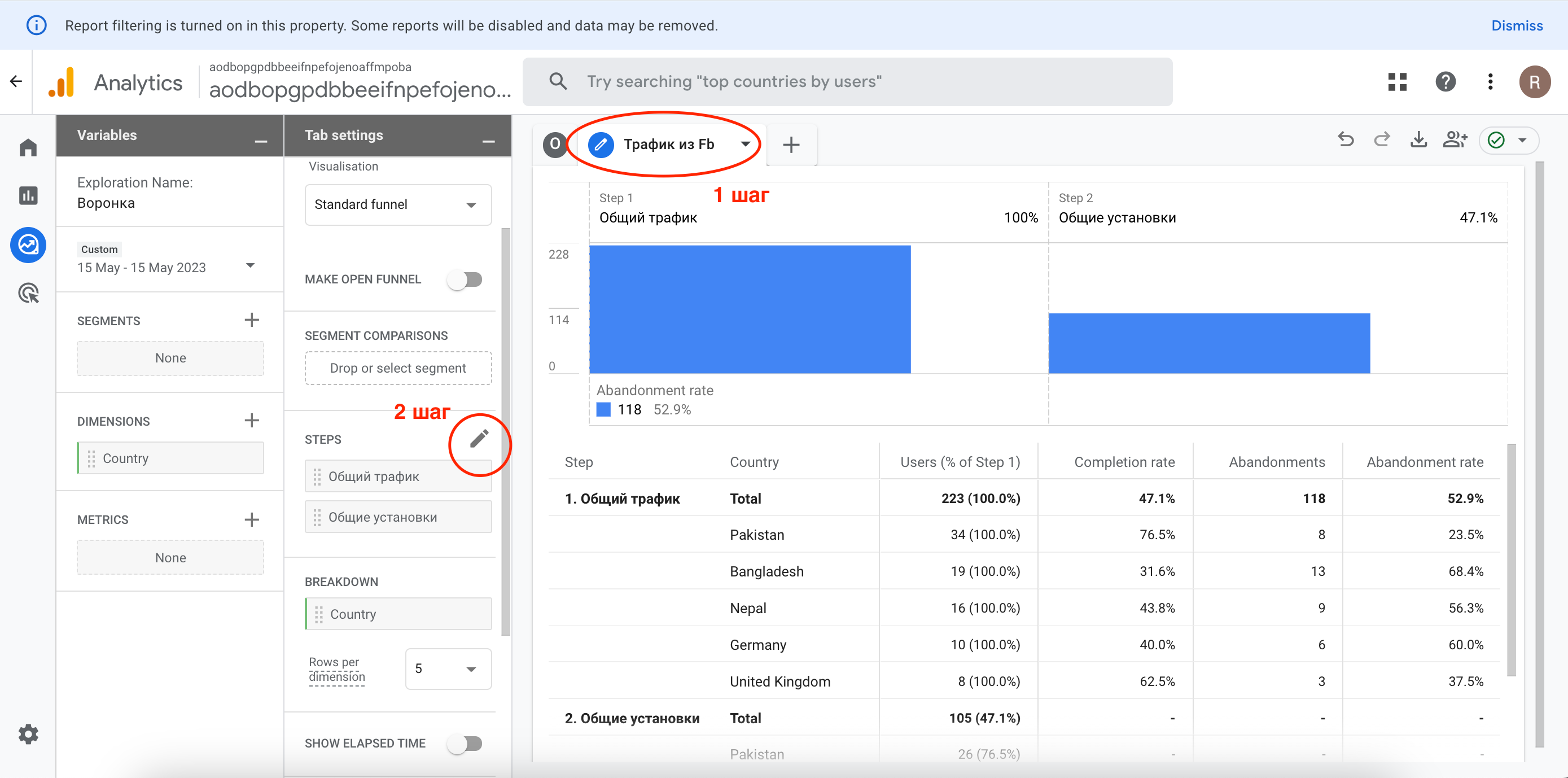
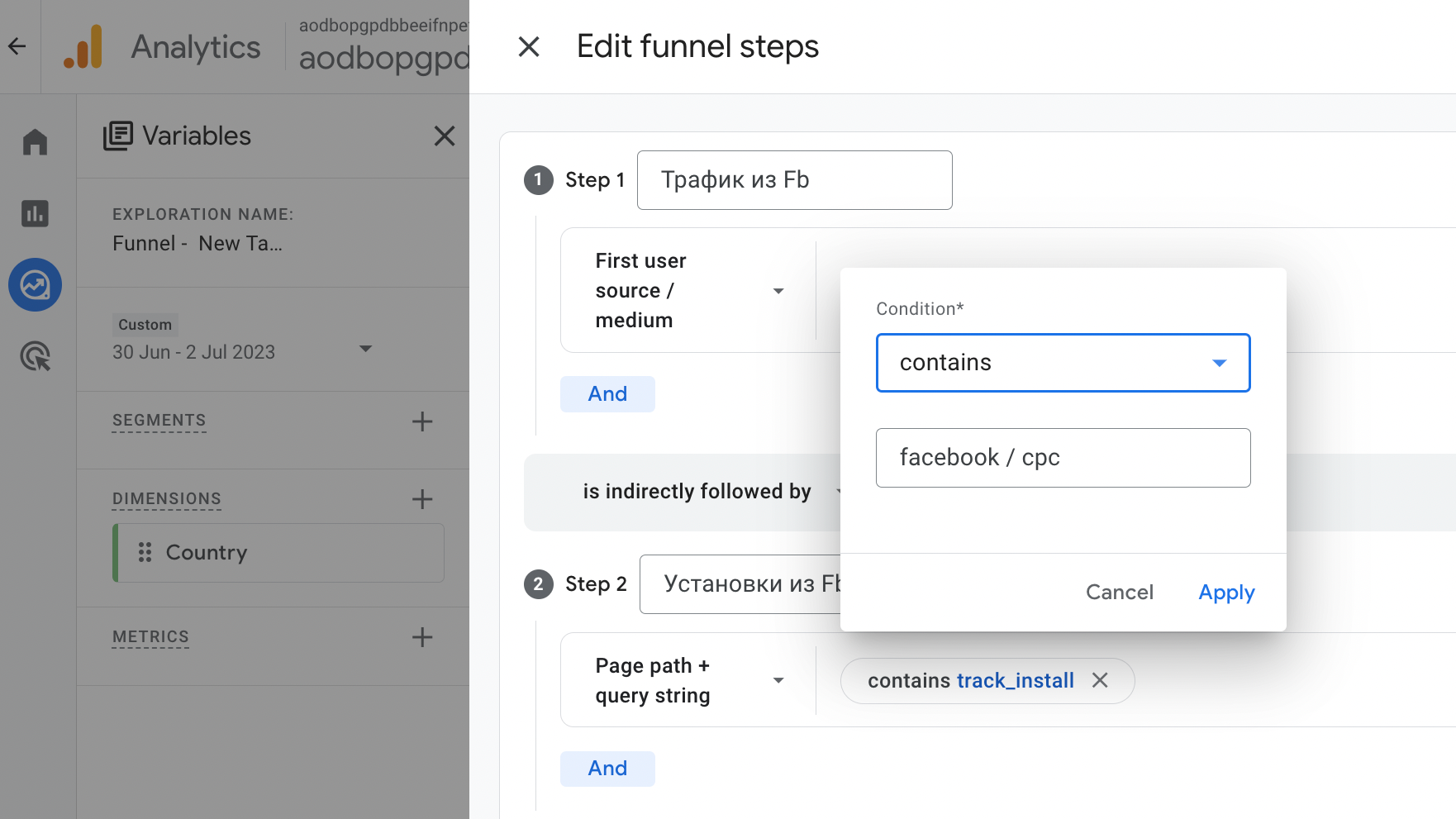
- В первом шаге добавляем фильтр:
facebook / cpcи сохраняем:
Именно для этого в рекламном кабинете Facebook (или другой платформы) мы вставляем utm-метку: utm_source=facebook&utm_medium=cpc. Это универсальные параметры в статистике, по которым Google Analytics распознает трафик и количество установок из рекламы.
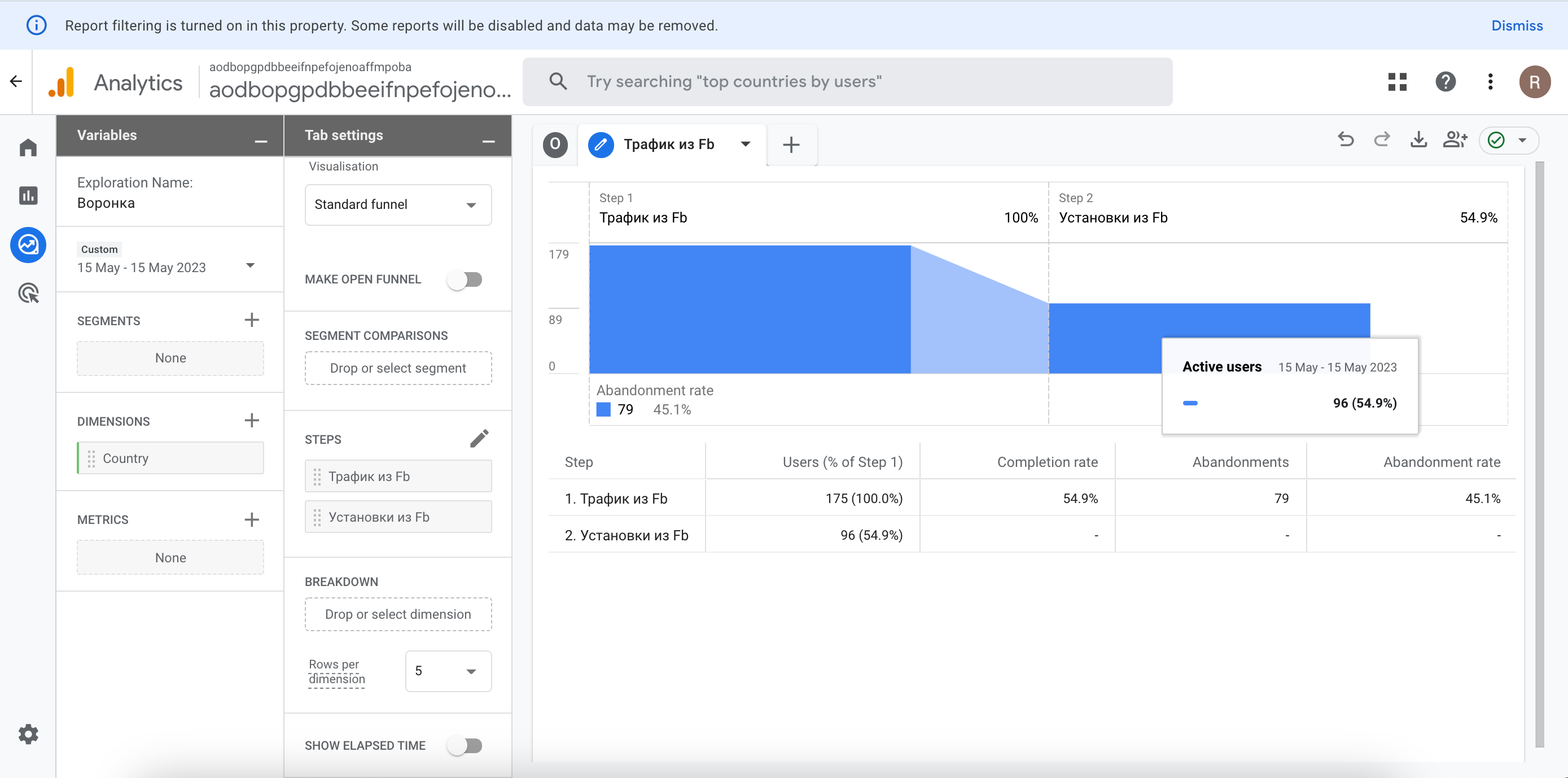
- На главной странице получаем общий трафик из Facebook и количество установок из Facebook:
Аналогичным образом можно определить воронки трафика из Google Ads и любых других платных источников трафика.