- Переходим в https://t.me/localizer_manager_bot и запрашиваем доступ к сервису localize.camp.
В боте наши менеджеры выдадут
Secret Key , который нужно будет указать в Localizer: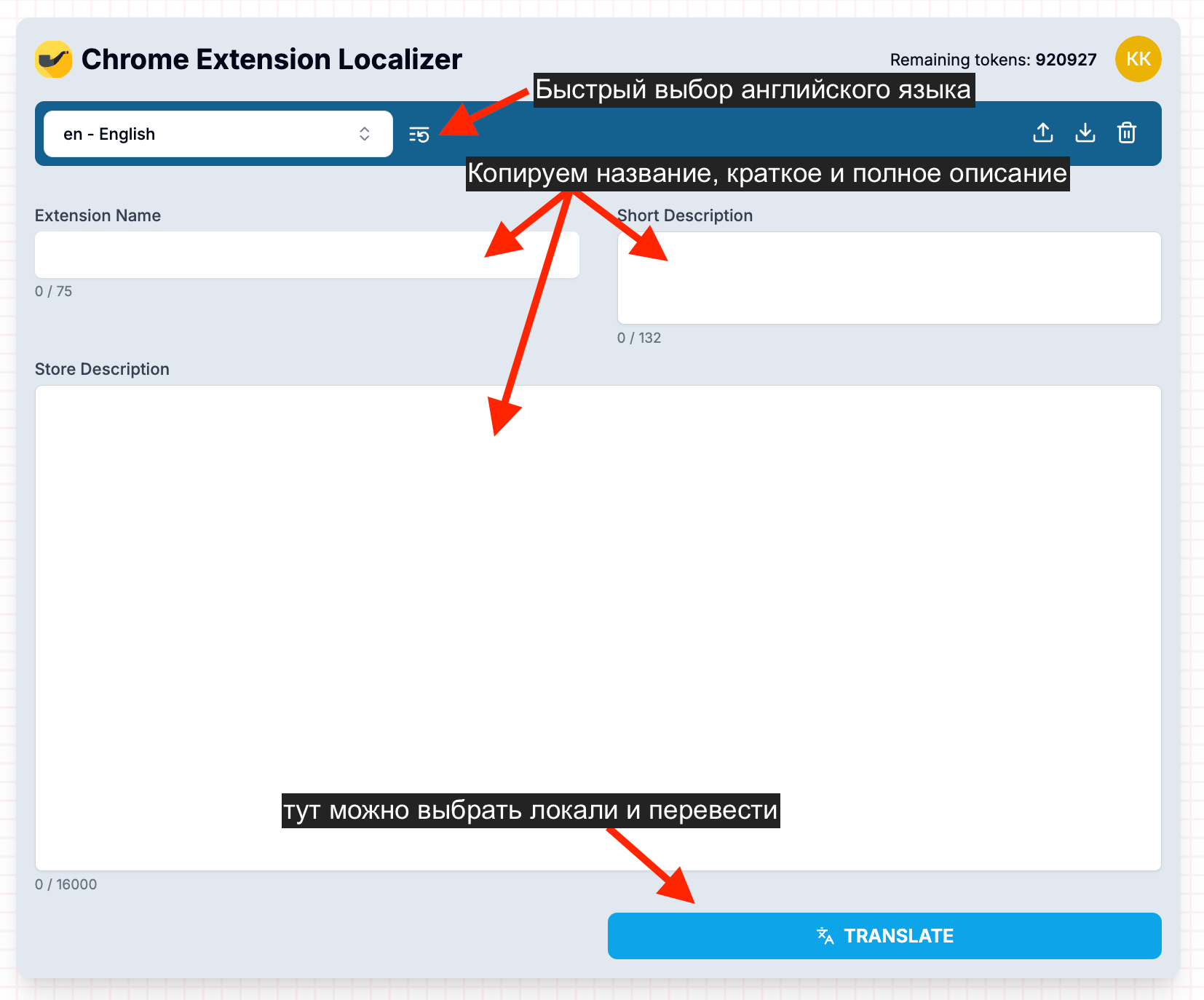
- Добавляем название, краткое и полное описание:
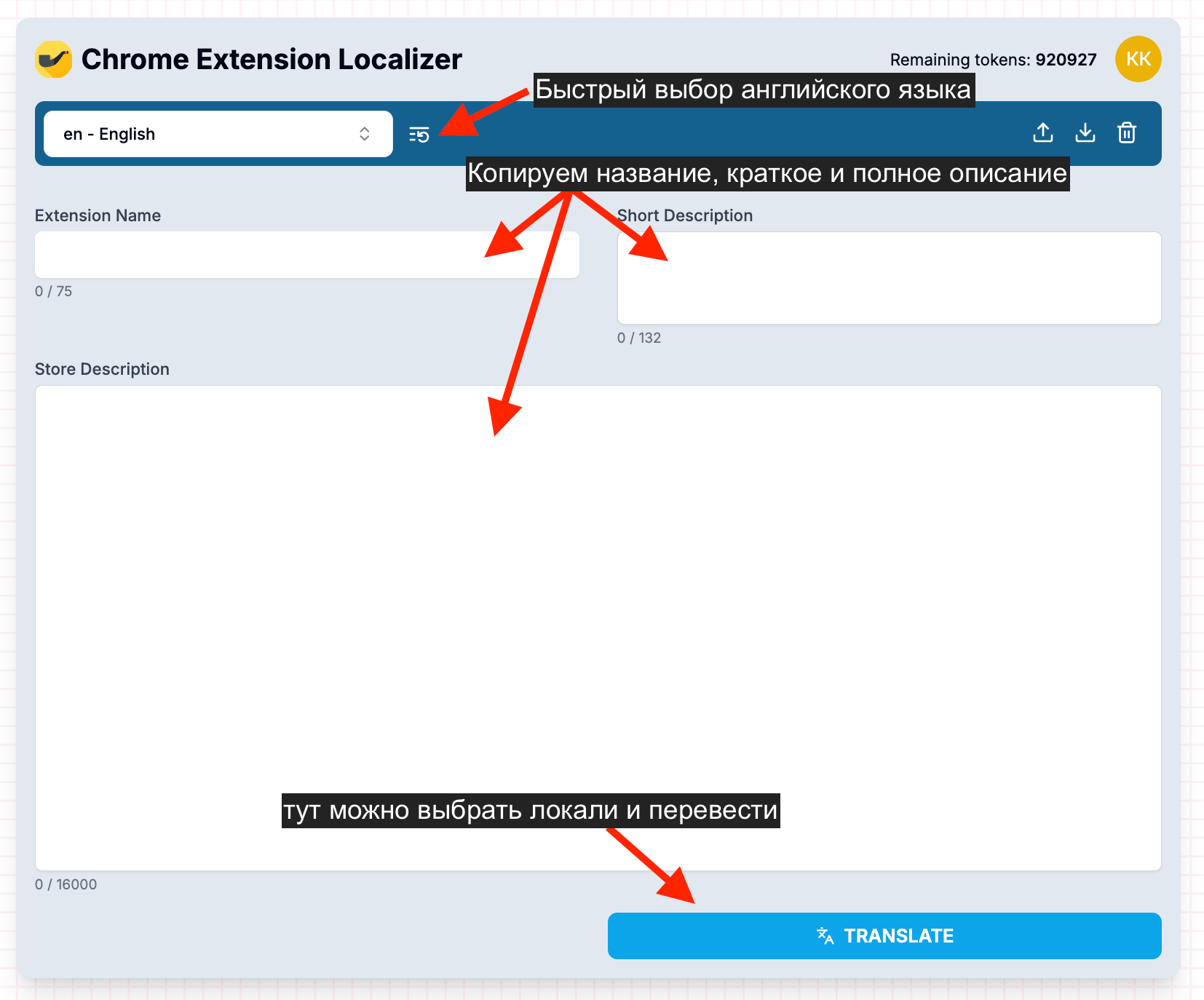
Перед отправкой описания на перевод обязательно проверьте структуру вашего текста, чтобы при копировании ничего не сбилось.
- Убедитесь, что вы выбрали все языки для перевода, а для языков, с которыми у OpenAI есть проблемы, по умолчанию будет выбран Google Translate (такие языки будут подсвечены эмодзи 🚨):
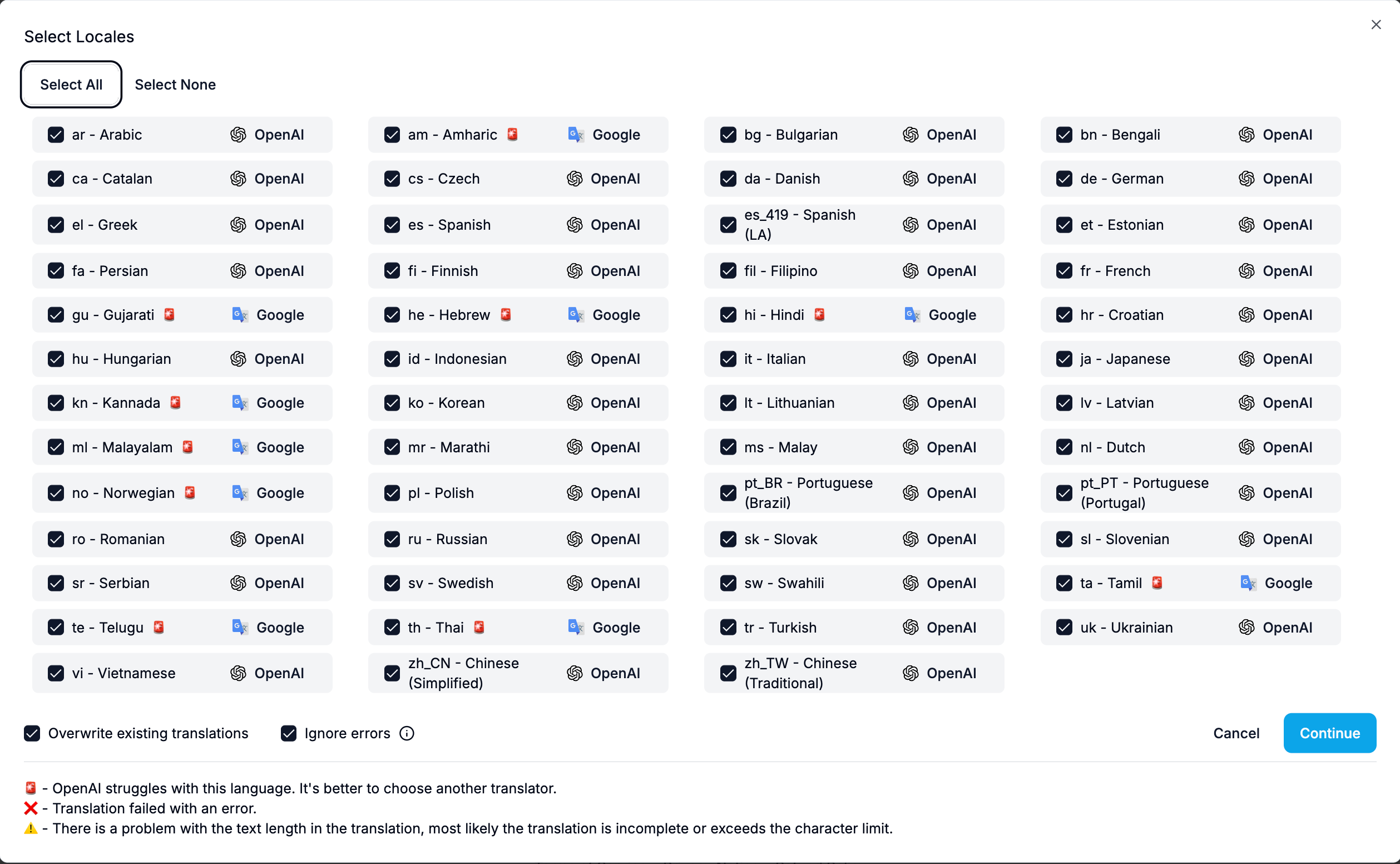
- Полный перевод на все языки может занимать от 30 до 40 минут (ChatGPT работает не быстро, поэтому можно оставить компьютер включенным). Иногда ChatGPT ошибается и прерывает перевод досрочно или совсем его не делает. В этом случае Localizer подсветит неудавшиеся переводы и их нужно будет перезапустить.
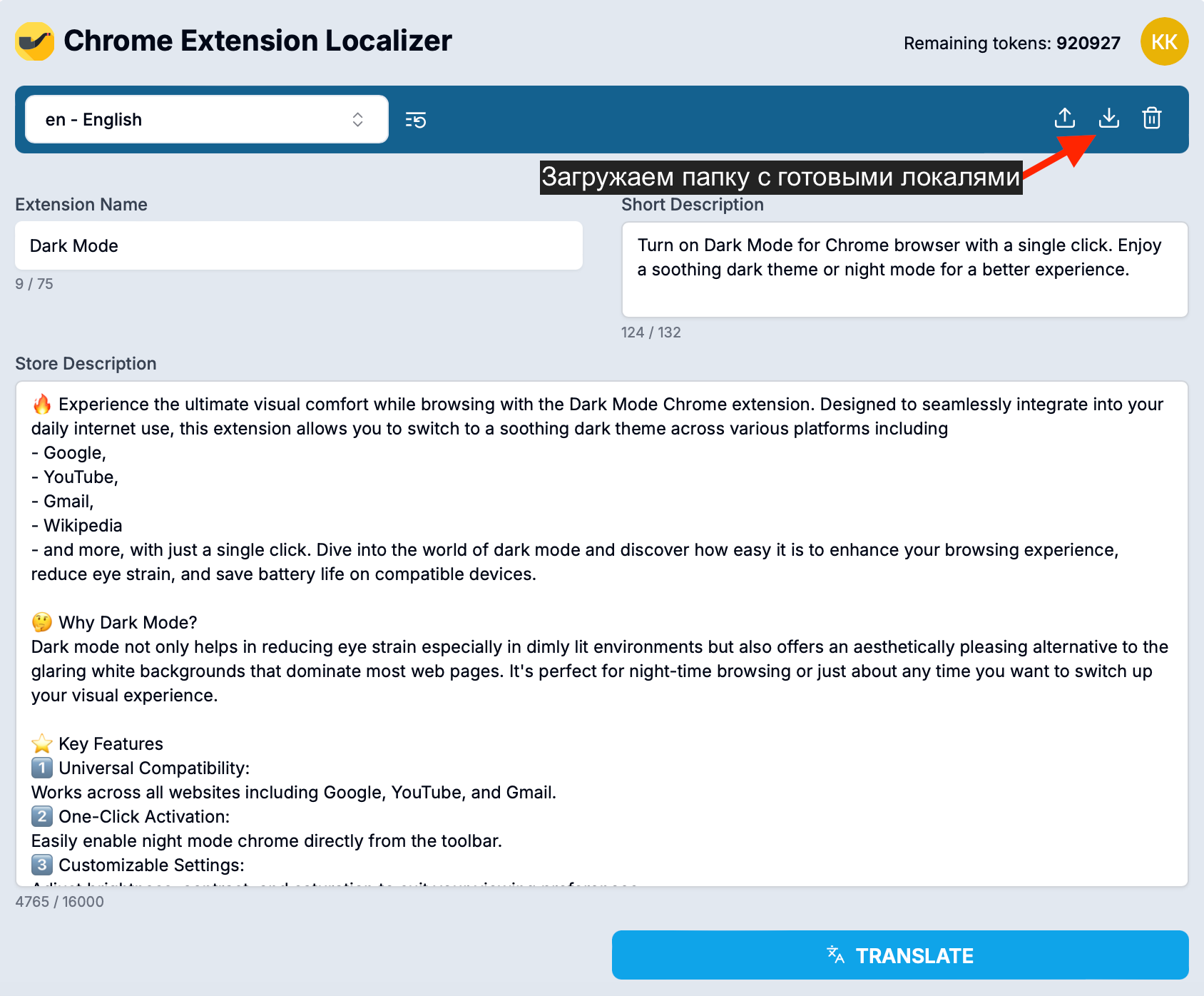
- После окончания перевода экспортируем папку с готовыми локалями:
- Копируем скаченную папку
_localesв корень расширения, а в файлеmanifest.jsonпрописываем такие строки: - название (
name) - краткое описание (
description) - параметр
default_locale(он отвечает за то, какая локаль будет в расширении по умолчанию, если для каких-то строк не окажется перевода на языке пользователя).
Получится вот так:
"name": "__MSG_appName__",
"description": "__MSG_shortDesc__",
"default_locale": "en"
Таким образом в папке
_locales будут сами переводы, на которые будут ссылаться переменные appName и shortDesc, указанные в manifest.jsonЕсть еще третий параметр
storeDesc (полное описание в CWS, но оно не указывается в manifest.json и загружается через интерфейс CWS). Однако на предыдущем шаге мы также сделали автопереводы и для полного описания. Их можно будет автоматически загрузить в CWS через наш собственный скрипт. Подробнее об этом – в этом уроке: