12 июня 2024 г. был принят особый пакет санкций. В нем американским компаниям запрещается продавать в РФ любые cloud based services, если они являются enterprise management software, design and manufacturing software.
В комментах спорят, относится ли условный Wordpress для управления сайтом, другие CMS, сторы для распространения приложений и т.д. к этой категории.
Самое чувствительное для нас — это доступ к Chrome Web Store, который теоретически можно притянуть за уши к такому b2b cloud service. Но такая же проблема касается и других сервисов, которые будем использовать.
Спорить можно долго, но есть куча прецедентов, когда юристы в компаниях страхуются и ограничивают доступ к более широкому перечню продуктов, чем те, которые указаны в нормативно-правовом акте, из соображений «как бы чего случайно не нарушить».
Поэтому наши рекомендации:
Не заходить с аккаунта, с которого будем заливать расширение, в Google и в частности в CWS с обычного браузера (даже с VPN, который, на самом деле, ничего не скрывает), а также не заходить в другие иностранные сервисы, которые используем и будем использовать – например, Semrush. Гораздо лучшая идея — использовать специальные антидетект-браузеры, которыми пользуются арбитражные команды.
Шаг 1 — Покупка прокси
- Мы советуем данный сервис для покупки: Space Proxy (тут можно купить за рубли)
- Выбираем страну
- Указываем, что прокси нужны для Facebook (можно оставить именно этот вариант, он не принципиален для входа в CWS и Semrush).
Также еще несколько сервисов для покупки прокси: panel.proxyline.net/all, proxy-sale.com/ru/proxy-for-facebook. В Интернете их очень много, можно в целом выбирать любой.
Оформление заказа выглядит так:
Мы советуем покупать прокси на 2 недели, так как можно посмотреть на прокси в работе и после этого продлить, если вас все устраивает.
Иногда бывает, что даже хороший прокси начинает плохо работать, но поменять их обычно можно только в первые 24 часа после покупки.
- Вот так выглядит форма заказа на сайте:
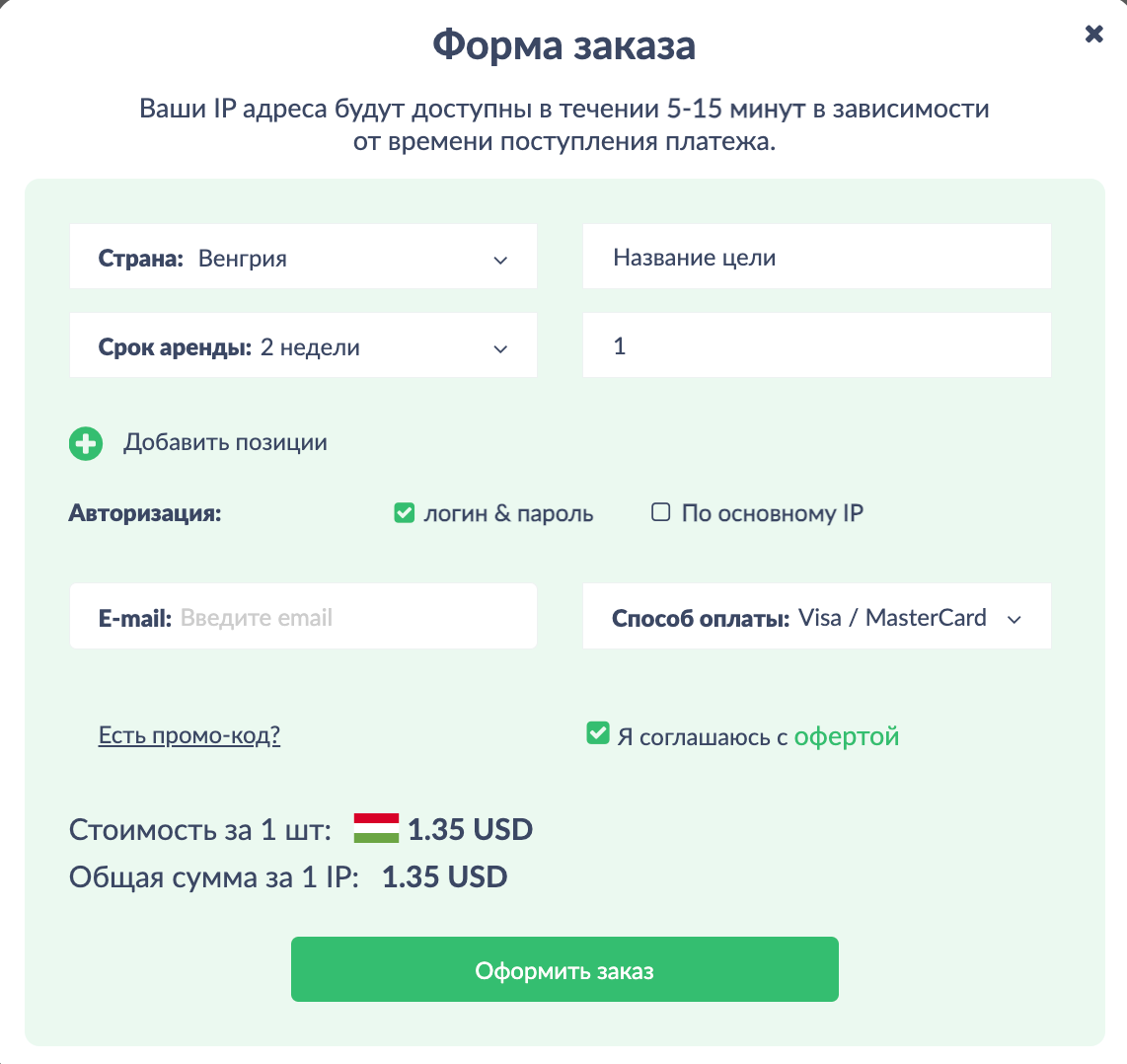
В последнее время есть некоторые проблемы, связанные с оплатой на данном сервисе из РФ. Если у вас нет возможности оплатить иностранной картой или криптой, то попробуйте другие сервисы прокси.
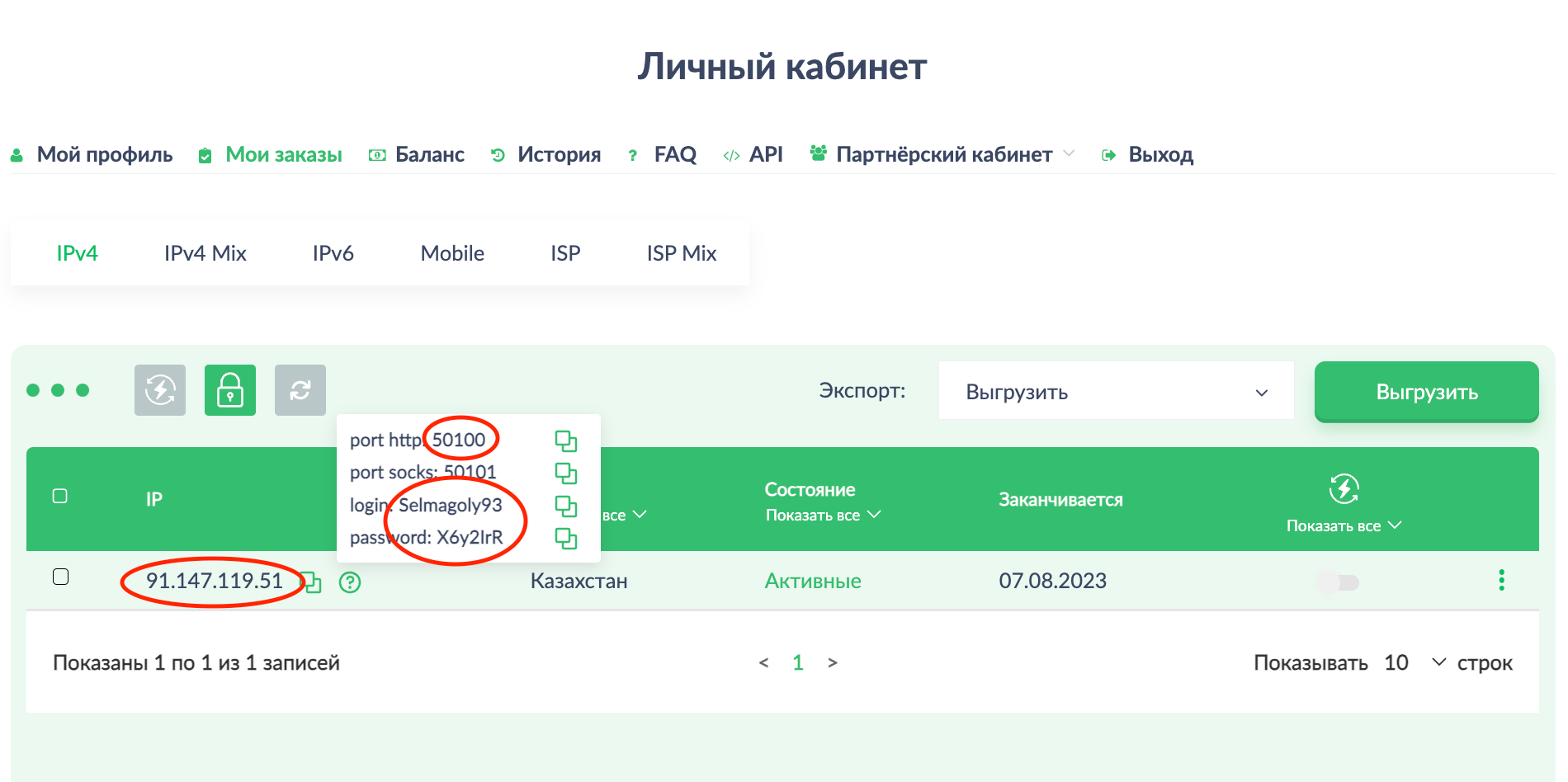
- Информация о прокси после покупке в ЛК выглядит таким образом. Отсюда нам нужны данные:
1. порт
2. логин
3. пароль
4. сам IP
Шаг 2 — установка Антидетект-браузера
Антидетект-браузер — такой же браузер, как Google Chrome. Основное отличие в том, что такие браузеры эффективнее защищают информацию о соединении.
Мы рекомендую Dolphin Anty (бесплатный тариф включает до 10 профилей):
- Для начала установите браузер и пройдите регистрацию по ссылке: dolphin-anty.com/ru
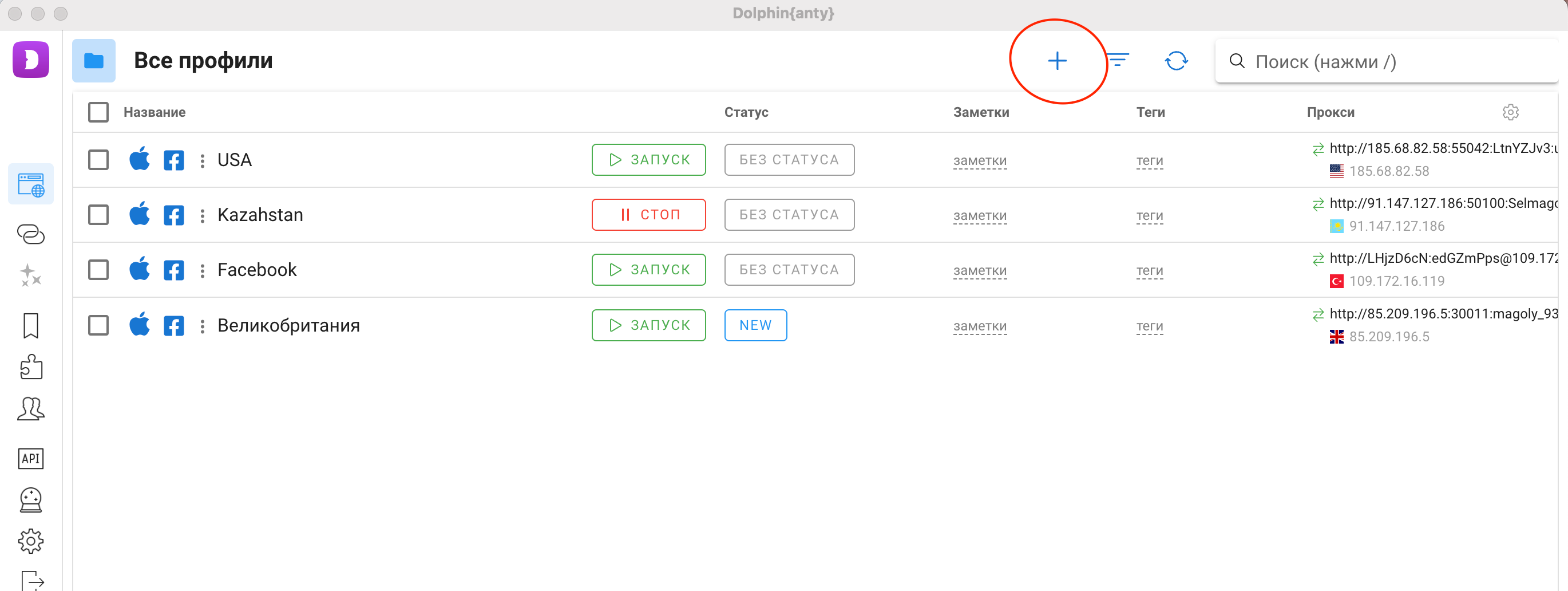
- После загрузки на компьютер, открываем Dolphin Anty и нажимаем в правом верхнем углу Плюс
+, чтобы добавить прокси.
- Выбираем свою ОС, для чего нам нужен браузер —
Facebook, наживаемНовый проксии прописываем данные которые мы получили из Шага 1 в формате: IP(45.156.155.91): порт (60991): логин (Semenov): пароль (123qwe)
Должно получиться примерно так:
45.156.155.91:60991:Semenov:123qwe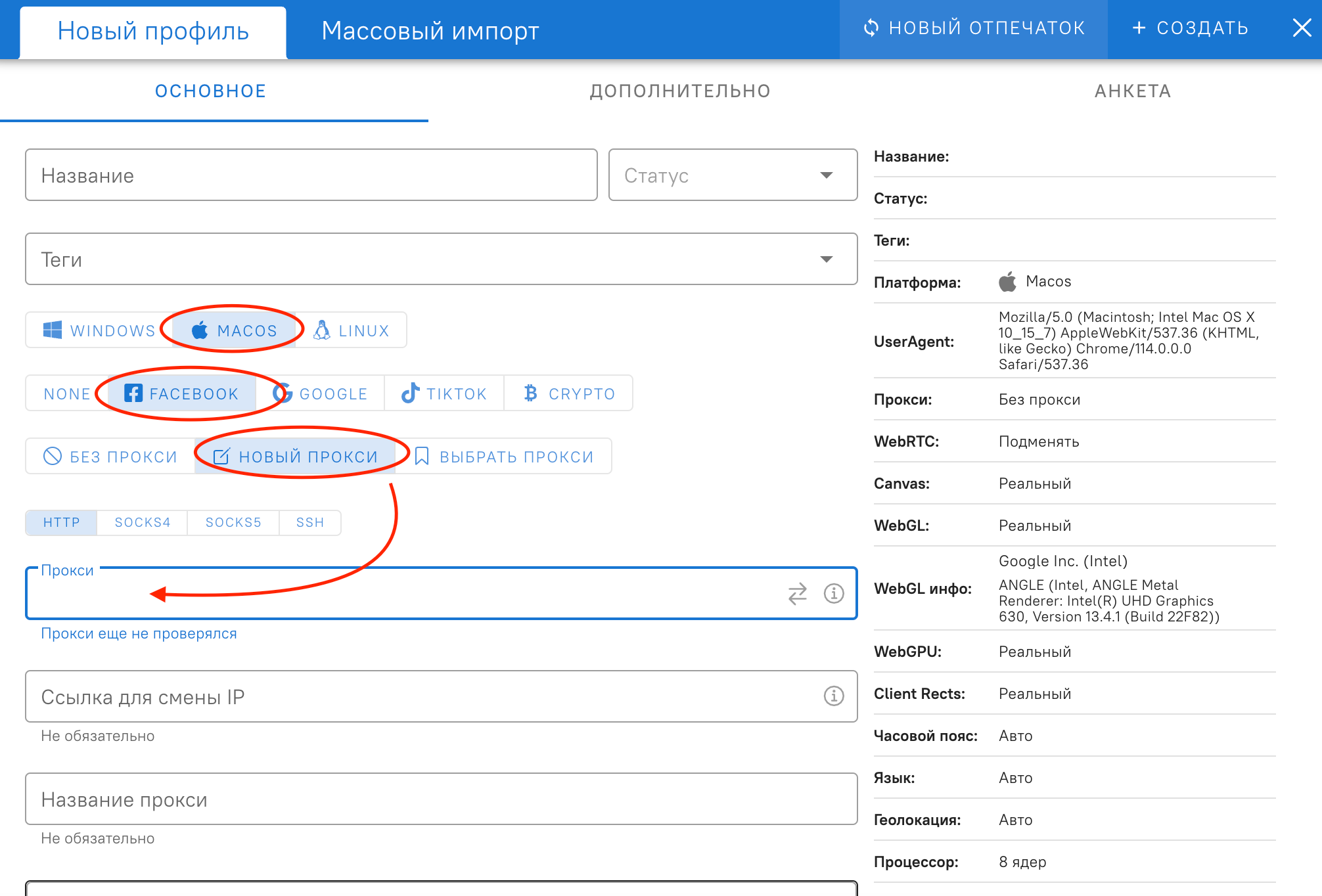
- И нажимаем в правом верхнем углу
Сохранить. Пример, как выглядит готовый прокси:
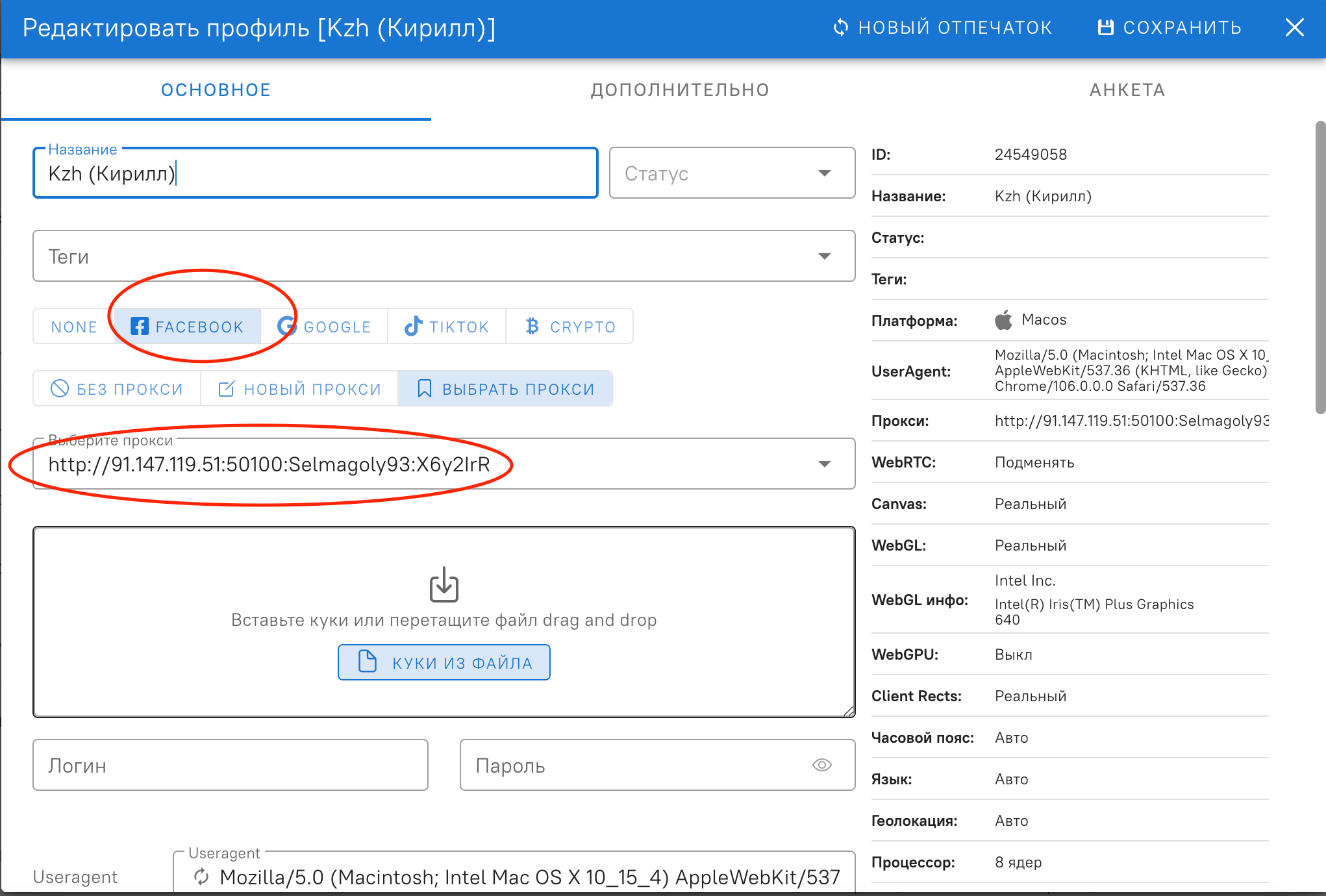
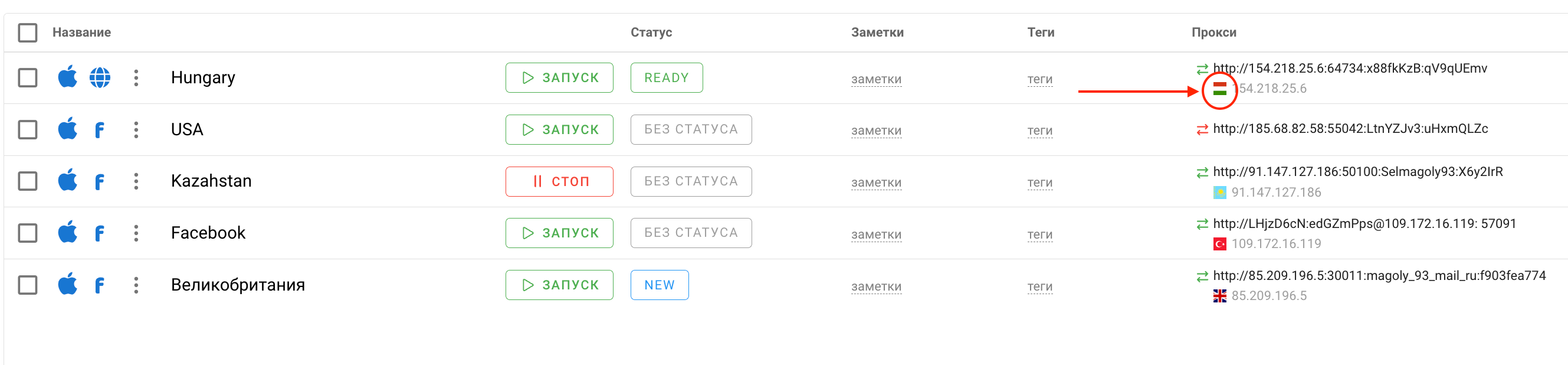
- Обязательно проверяем соединение прокси — должен отобразиться флаг страны, прокси которой вы приобрели. Если горят красные стрелочки или флаг другой страны, то лучше сразу написать в поддержку на сайте, где вы покупали прокси с просьбой о замене.
- После этого нажимаем
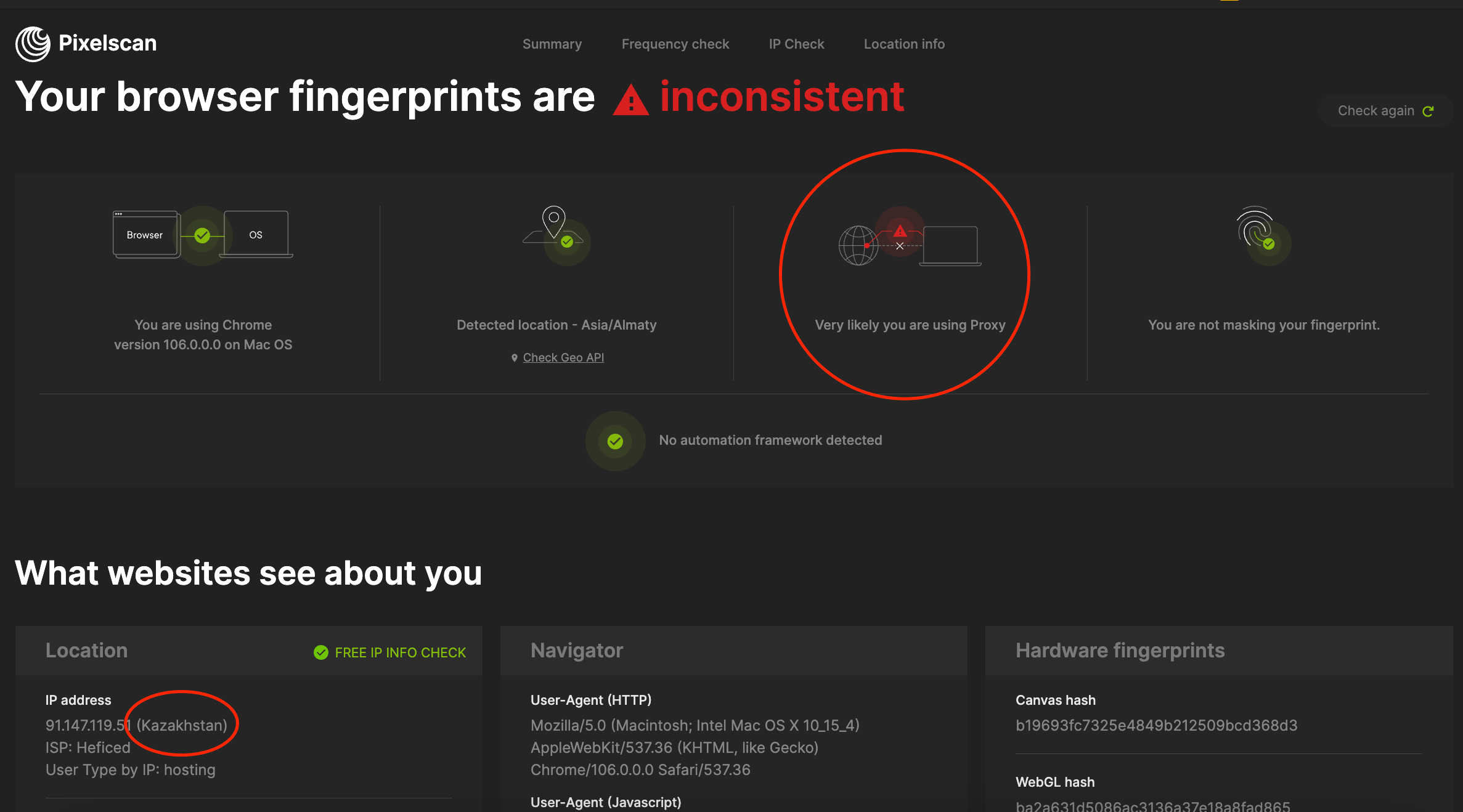
Запуски открываем браузер. Обязательно проверяйте свои IP. Можно смотреть на сайтах whoer.net или pixelscan.net.
Если вы всё сделали правильно, анонимность будет на 70-100% и гореть зелёным цветом. Если видите 70%, это тоже подходит. Т.е. такой вариант тоже допустим: