- Регистрируем новый аккаунт Google. В идеале для каждого расширения использовать отдельный аккаунт.
Если у вас все расширения будут на одном аккаунте и его заблокируют, вы разом их все потеряете. Для первого запуска наш совет: максимум 2 расширения на одном аккаунте. Как только одно из расширений достигнет 2000+ пользователей, его можно быстро перенести на другой аккаунт, без потери аудитории.
- Для регистрации аккаунта Google, переходим 👉 по ссылке, вводим имя и фамилию, дату рождения.
- Далее может потребовать номер телефона, чтобы получить код верификации:
- Вы можете использовать свой личный номер телефона. Подойдут номера не только зарубежных стран, но также РФ и РБ, поскольку речь идёт именно о регистрации аккаунта (а создание Google-аккаунтов в этих странах не запрещено).
- Постоянный номер телефона можно приобрести на сервисах вроде esimplus.me.
Важно учитывать, что Google допускает мультиаккаунтинг — то есть на один и тот же номер телефона можно зарегистрировать несколько аккаунтов. Поэтому возможна ситуация, когда на одном личном номере у вас будет одновременно зарегистрирован как личный Google-аккаунт, так и аккаунт для CWS.
НО есть важная рекомендация на будущее. Мы не советуем привязывать один и тот же номер телефона при создании второго аккаунта в CWS для загрузки ещё одного расширения. Более безопасный подход — использовать отдельный номер для каждого нового аккаунта в CWS.
Причины этого мы подробно разберём в 5-м модуле, где будем говорить о масштабировании и создании сетки проектов.
Тем не менее, уже в этом мануале мы оставим дополнительные способы получения постоянного номера телефона — на случай, когда понадобится создать второй аккаунт в CWS, а собственные номера закончатся.
Для регистрации перейдите на esimplus.me.
На платформе представлены «незамученные» номера из разных стран — например, можно выбрать номер Великобритании или другой страны на ваш выбор.
Стоимость — около $8 в месяц, но номер закрепляется за вами навсегда, и вы сможете использовать его для подтверждения входа в Google в будущем.
Если у вас нет зарубежной карты для покупки номера в esimplus.me, то ее можно зарегистрировать довольно легко через ByBit по этому мануалу: https://youtu.be/xk5OcuDzCIc?si=e73yCfOwzE13P5eQ
Еще один сервис для оплаты зарубежной картой – https://by.oplatym.ru/
- Ждем, когда на номер придет код, и вводим его в поле для регистрации аккаунта.
- Ошибка при запросе СМС на свой номер.
- Ошибка при запросе СМС на номер esimplus.me.
- «Обратная» верификация от Google.
- Открываем GMail на смартфоне. Предпочтительнее использовать Android вместо iPhone – это чаще всего позволяет зарегистрировать аккаунт вообще без отправки СМС.
- Переходим в профиль:
- Внизу списка аккаунтов нажимаем на кнопоку
Add new account: - Когда GMail предложит выбрать провайдер почты, выбираем Google. На экране ввода данных нажимаем
Create account:
Также на этом этапе у вас может возникнуть одна из 3 ситуаций:
При попытке получения кода Google может показать сообщение о том, что указанный номер не подходит для верификации. В этом случае попробуйте использовать другой собственный номер, если у вас они есть.
Если ни один из ваших номеров не подошёл, можно попробовать подтвердить аккаунт с помощью номера, приобретённого на esimplus.me.
При попытке получить код Google может отобразить сообщение, что номер в esimplus.me не подходит для верификации.
В этом случае можно написать в чат поддержки esimplus.me, вернуть деньги за нерабочий номер и приобрести новый номер — желательно из другой страны. И попробовать отправить код на него.
Если и этот номер не сработал — переходим к инструкции ниже.
В последнее время Google начал активнее использовать алгоритм, при котором код не отправляется вам, а наоборот — вам предлагается позвонить или отправить СМС на номер Google, либо перейти по специальному QR-коду.
Если вы столкнулись с одной из этих проблем, их можно решить так:
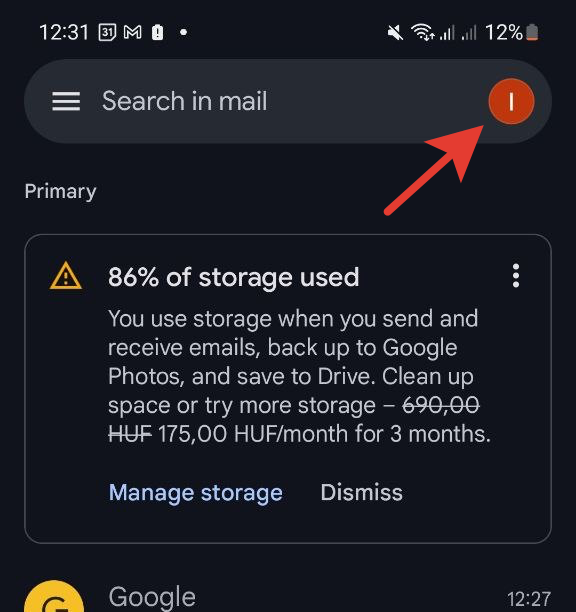
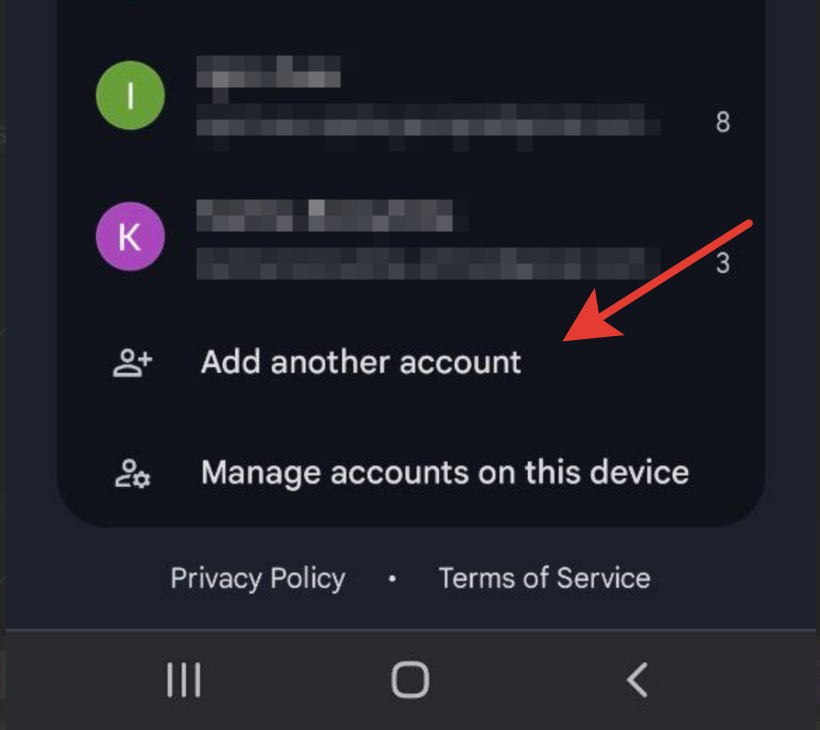
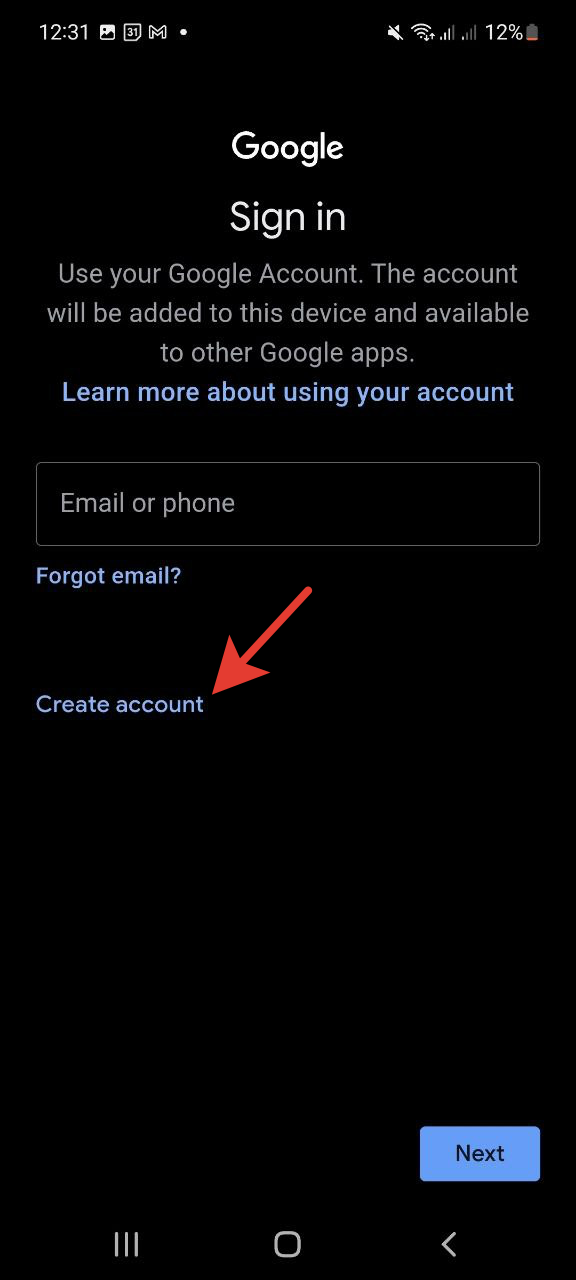
Такой способ через GMail обеспечивает регистрацию аккаунта либо вообще без введения номера телефона (чаще всего на Android) либо СМС все-таки будет отправлено (чаще всего на iPhone).
Теоретически Google может установить связь нового аккаунта с другими учетными записями Gmail. Однако, в соответствии с Terms and Conditions Google, мультиаккаунтинг разрешён, если аккаунты не используются для спама, скама и других подобных нарушений.
Мы же всего лишь хотим отделить аккаунт расширения от основных учетных записей, не нарушая никаких правил.
Поэтому ни у нашей компании, ни у других участников никогда не возникало блокировок, если не создавать много аккаунтов за короткий промежуток времени.
Кроме того, регистрация в Gmail разрешена без VPN с IP-адресов РФ или Беларуси, поскольку использование Gmail в этих странах не ограничено.
В редких случаях Google может приостановить новый аккаунт и попросить аргументировать, зачем вы его создали. Тогда в апелляции пишем такое письмо:
Dear Google Team,
I recently attempted to register a new account, x@gmail.com, but it was disabled.
I kindly request that you restore the account, as it was not created for fraudulent activities. My intention is to use it for developing and publishing my Chrome extension.
Having a separate account for my Chrome extension projects would significantly simplify the management process, as opposed to using my personal account.
Thank you in advance for your understanding and assistance.
Best regards,
[Your Name]
Это письмо позволило восстановить аккаунты в тех редких случаях, когда их приостанавливали.
Очень важно! Текст выше необходимо переписать своими словами через ChatGPT, т.к. он уже много раз использовался другими участниками и если вы возьмете его слово в слово, он не всегда срабатывает.
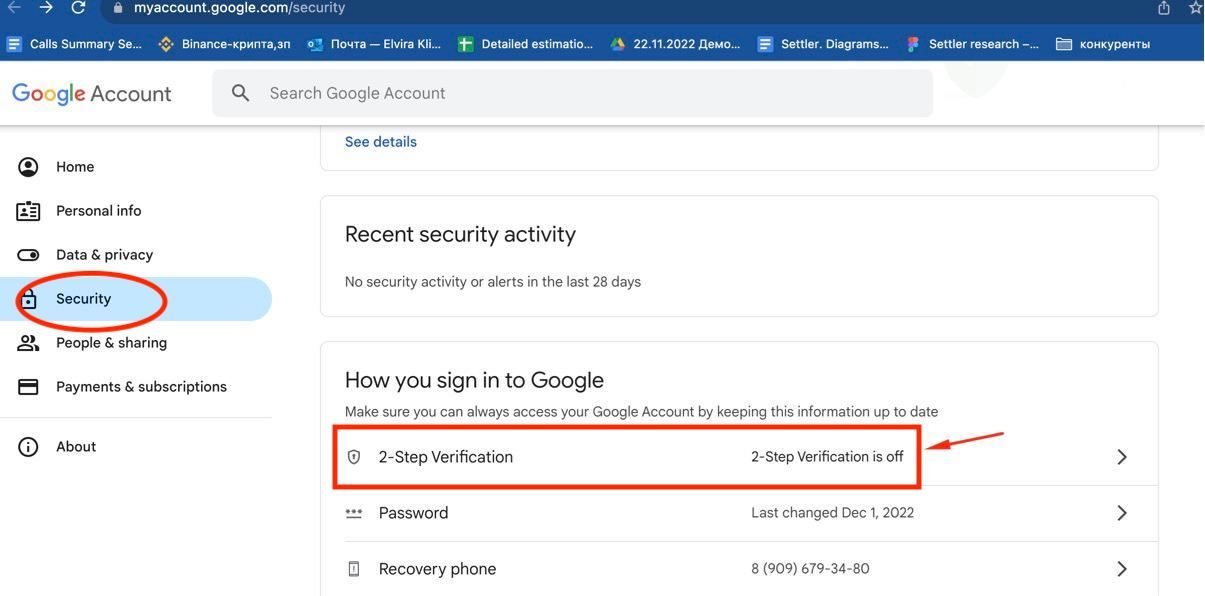
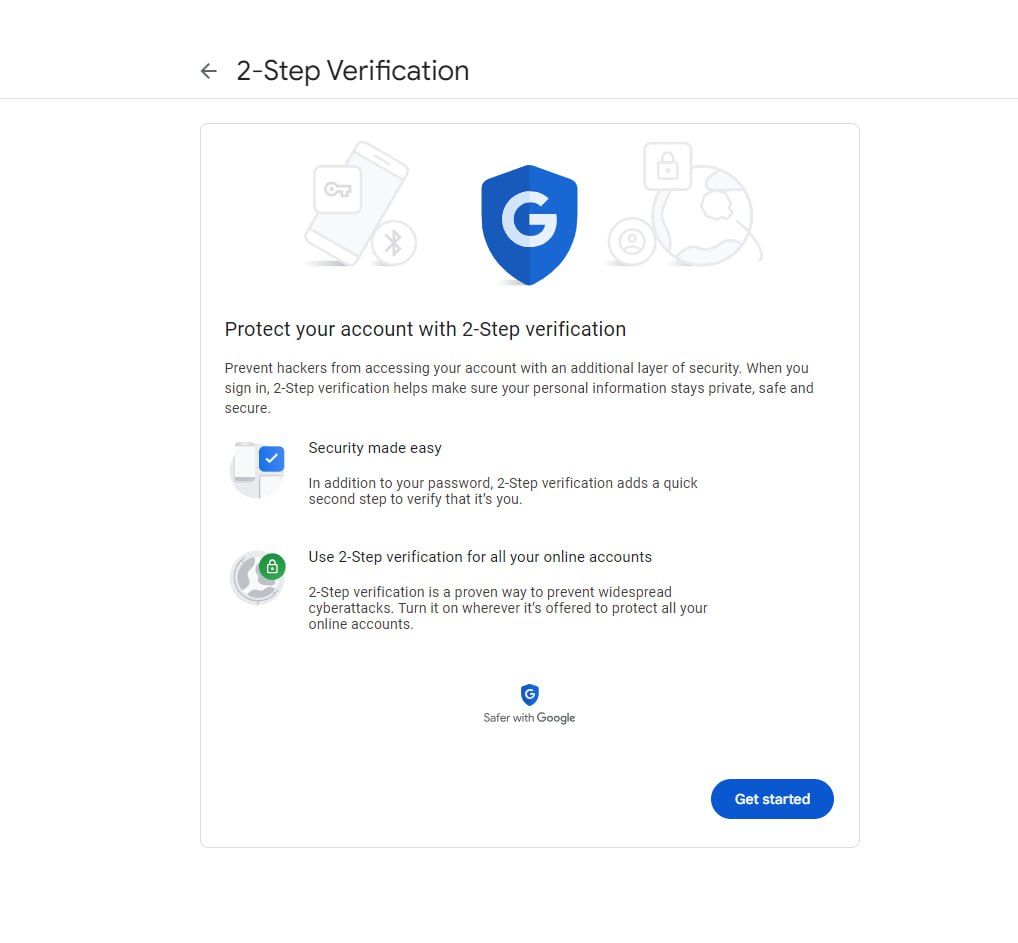
- После создания аккаунта нужно зайти в Google Account по следующей ссылке https://myaccount.google.com/security, перейти в раздел
Безопасность, а затем2-Step Verification:
- Нажимаем
Get started:
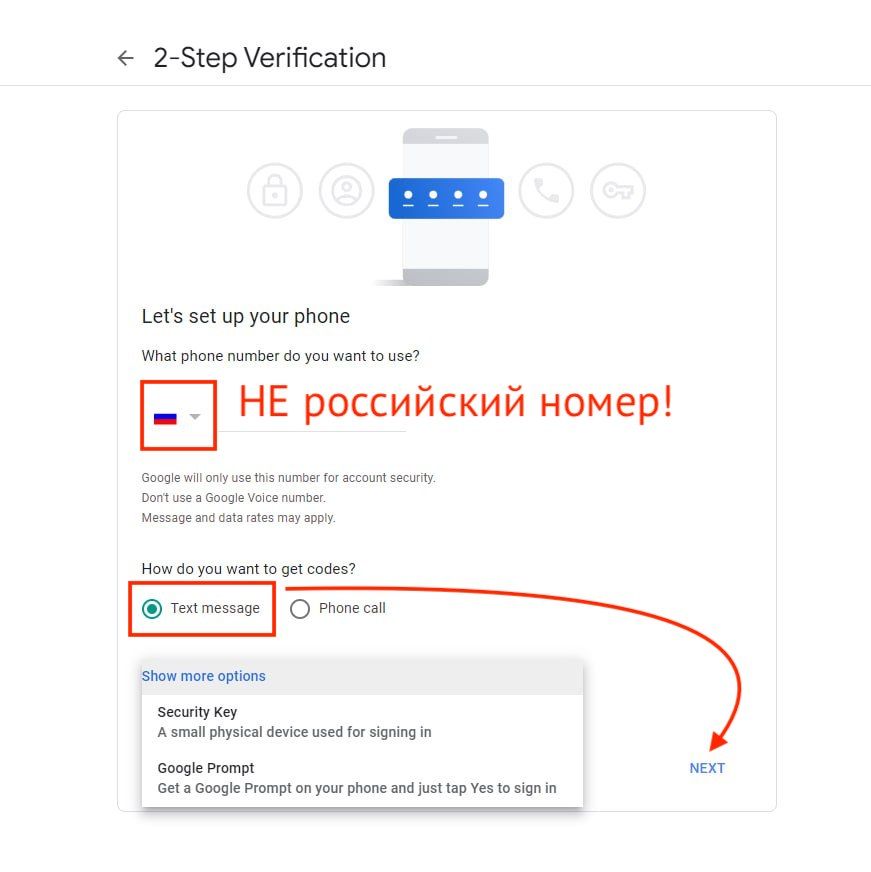
- Вводим номер телефона, который вы использовали при регистрации. Если регистрировались без номера телефона через GMail – вводим любой свой номер или номер, купленный на esimplus.me. Ждем кода верификации:
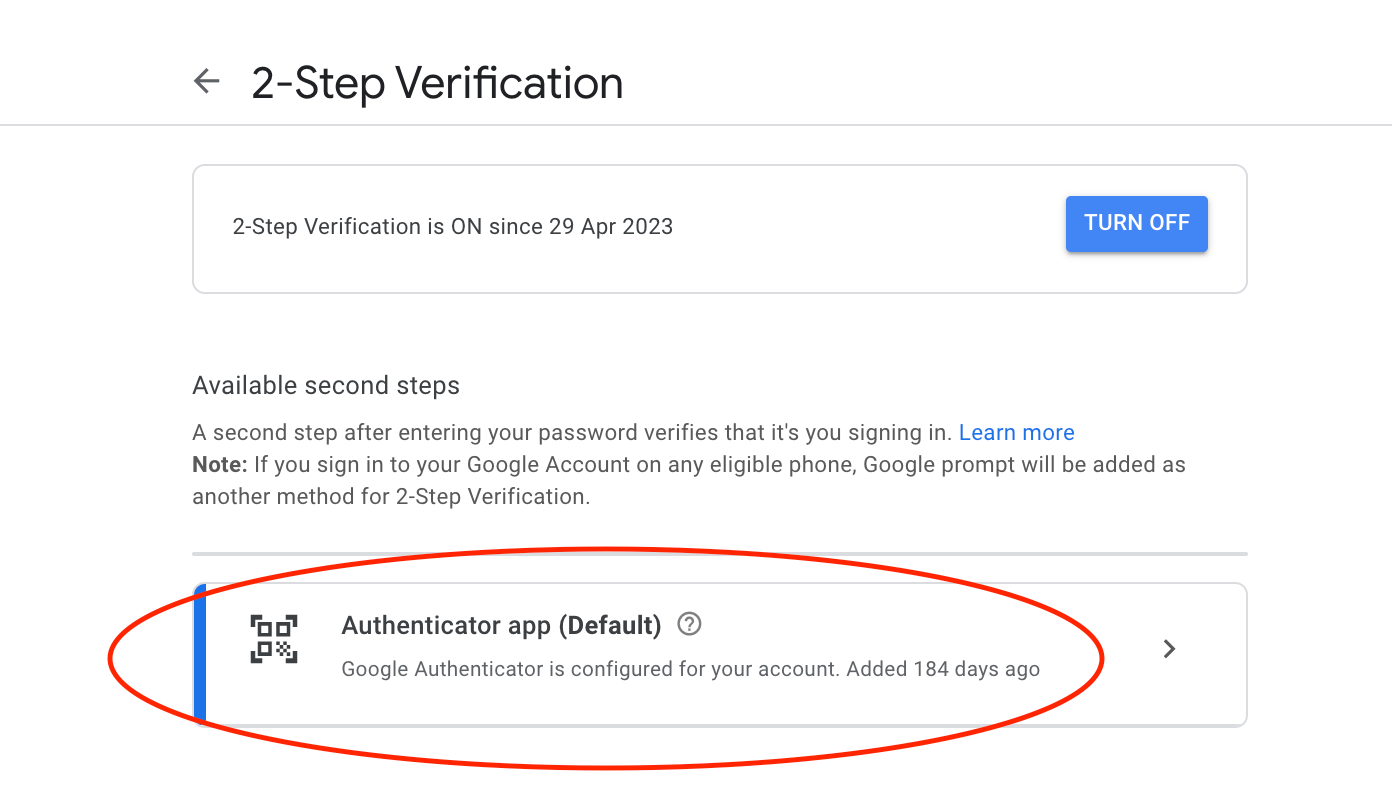
- После добавление номера телефона нужно активировать приложение для 2-Step Verification:
- Самый простой способ настроить аутентификацию — использовать Google Authenticator (приложение для iOS, приложение для Android):
- Далее пройдем процесс создания аккаунта CWS. Переходим на страницу https://chrome.google.com/webstore/devconsole/register из антидетект-браузера. Входим в свой аккаунт Google.
Если вы регистрировали аккаунт в GMail, то вам потребуется зайти в свой аккаунт Google перед переходом на https://chrome.google.com/webstore/devconsole/register. Сделать это нужно через антидетект-браузер.
При попытке входа в аккаунт Google из антидетект-браузера может появиться уведомление о подтверждении входа на телефоне через Gmail. Это нормальное поведение — просто подтверждаем вход.
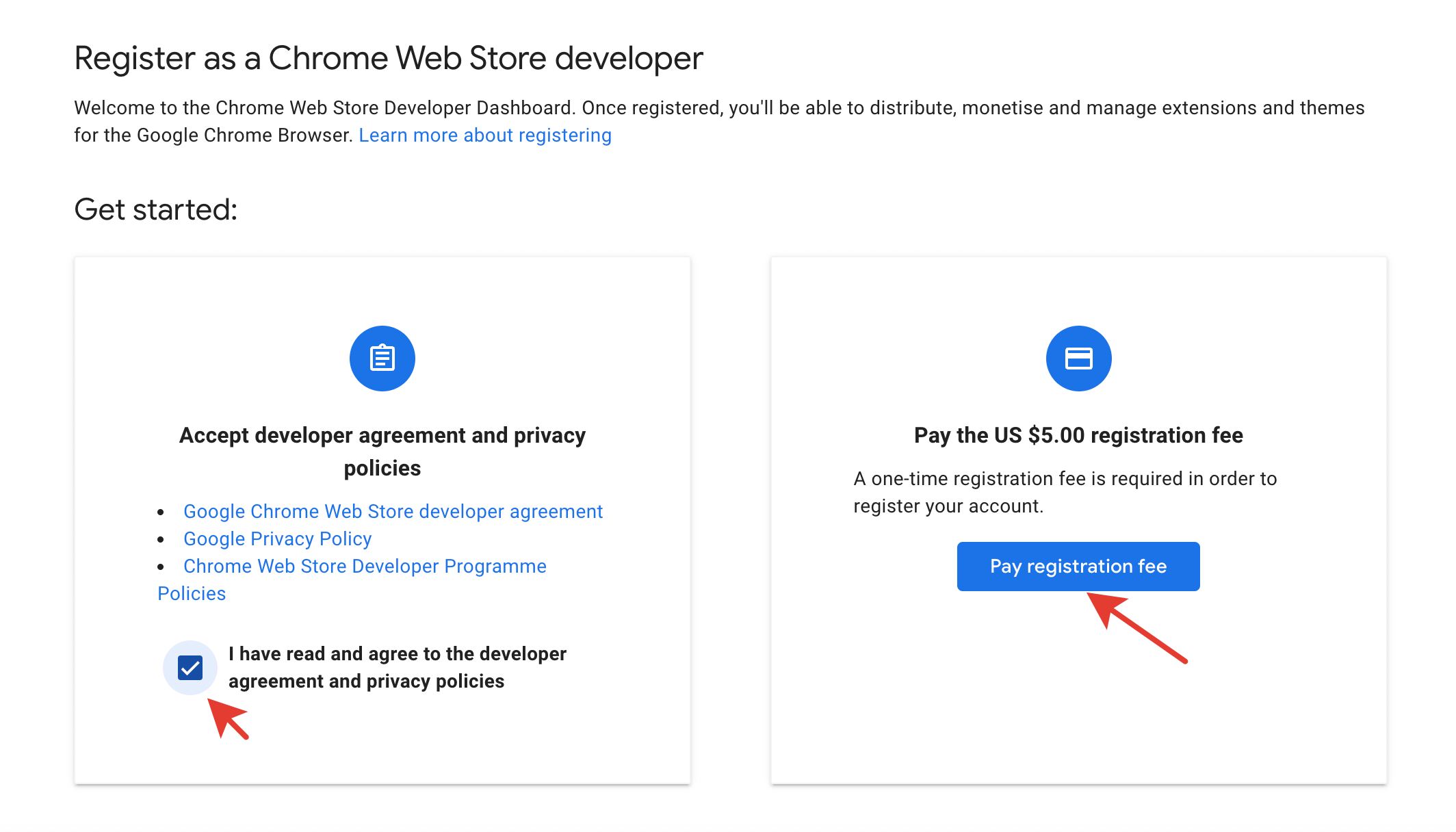
- Принимаем условия и нажимаем кнопку
Оплатить взнос:
- Вводим данные карты (карта должна быть зарубежной, но при этом страна в настройках аккаунта может не совпадать со страной карты, с которой проводится оплата):
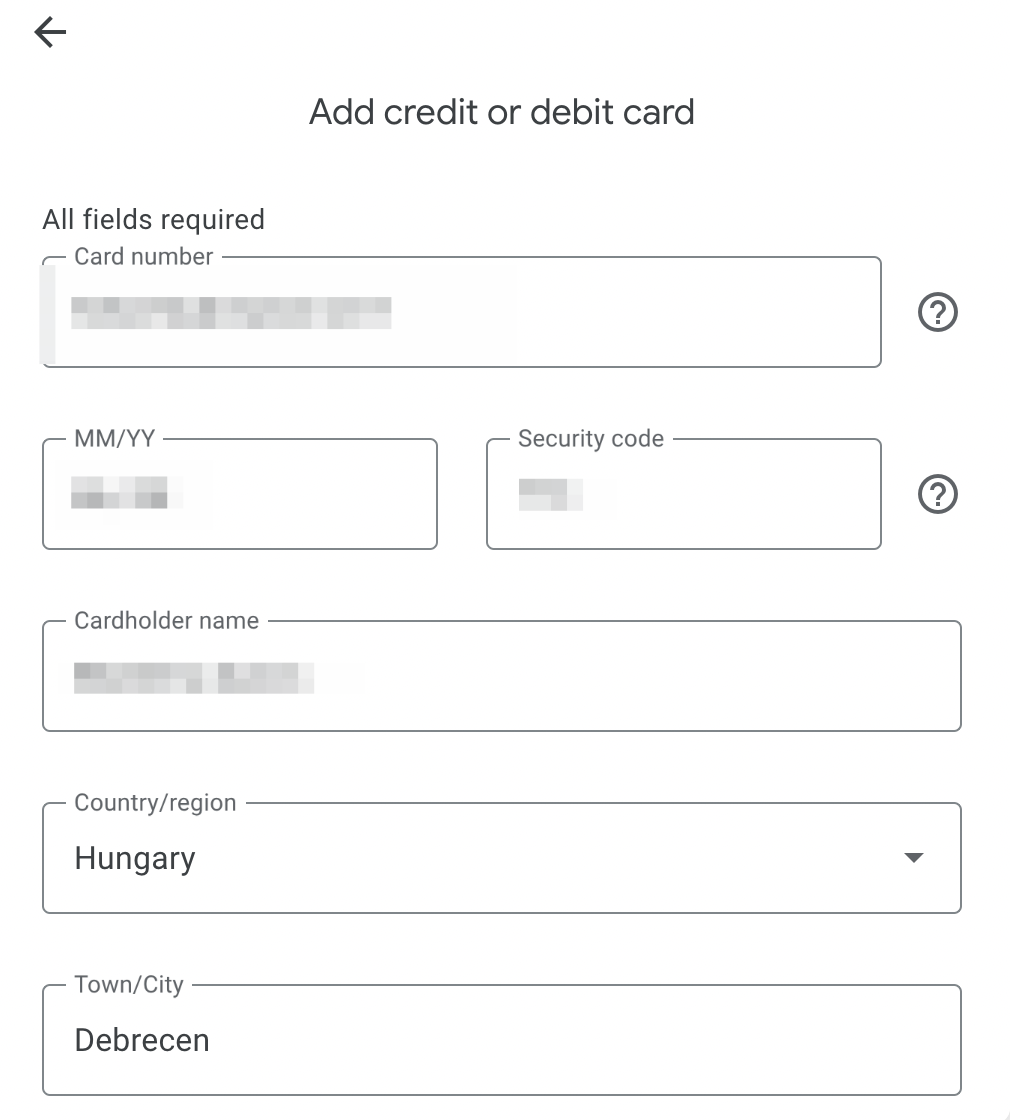
Владельцем карты не обязательно должны быть вы – это может быть друг, знакомый или любое другое лицо. Таким образом, если у вас нет зарубежной карты, можно воспользоваться картой друга. Это единоразовая операция, больше никаких списаний с этой карты происходить не будет.
Также зарубежную карту можно зарегистрировать довольно легко через ByBit по этому мануалу: https://youtu.be/xk5OcuDzCIc?si=e73yCfOwzE13P5eQ
Еще один сервис для оплаты зарубежной картой - https://by.oplatym.ru/
- Нажимаем кнопку
Go to developer dashboard.
- Здесь выбираем вот этот пункт, нажимаем
Save:
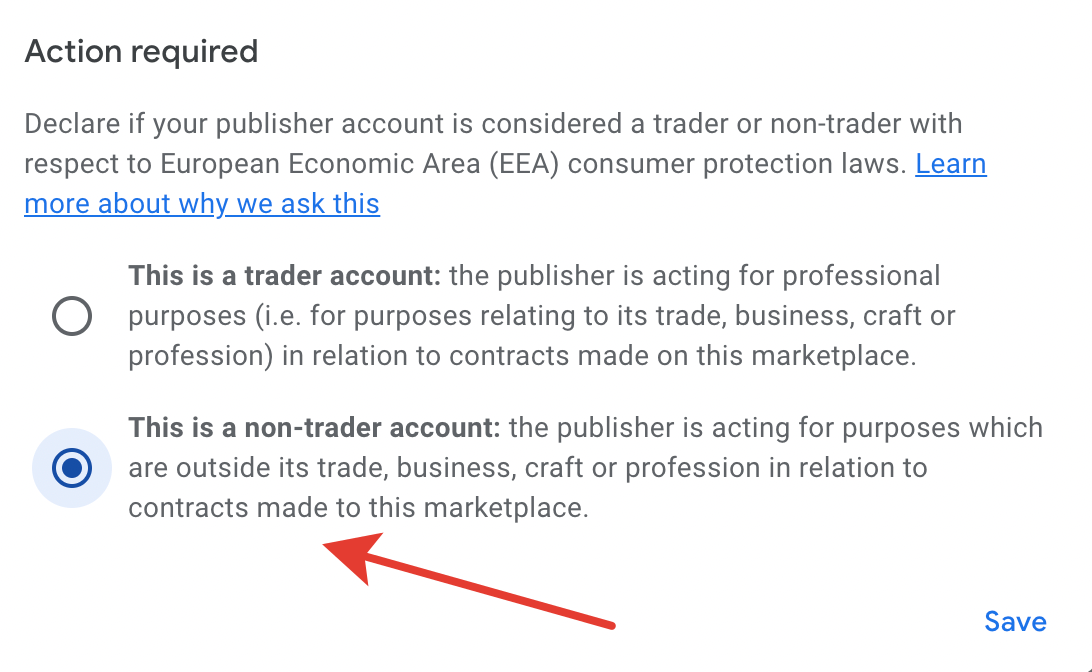
Когда в расширении появятся внутренние покупки, в панели управления можно будет выбрать первый пункт.
- Добавляем и подтверждаем email (не используем mail.ru/Яндекс и другие российские почтовые сервисы, только Gmail):
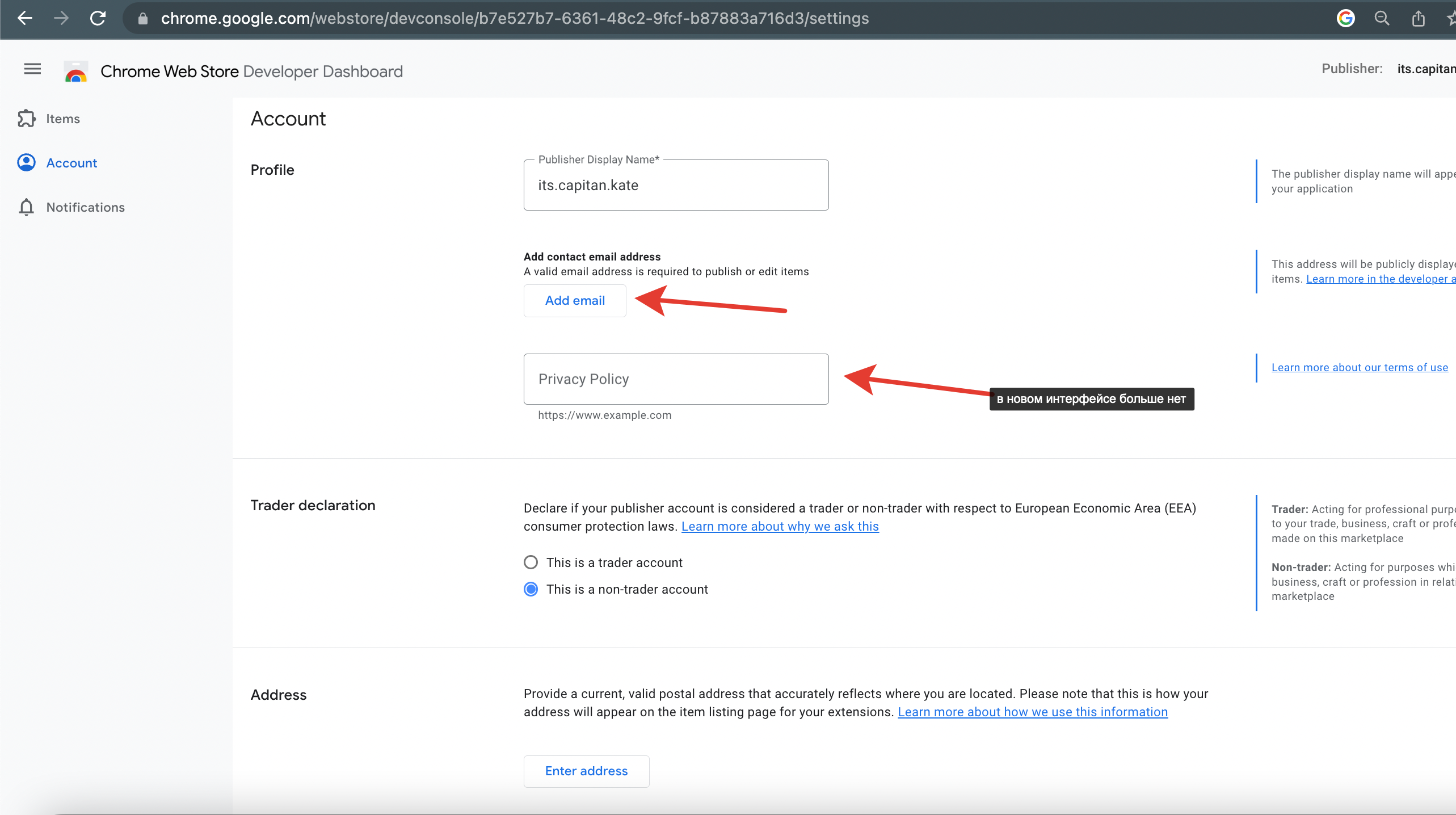
- Также рекомендуем включить уведомления об отзывах на расширение и уведомления об успешной публикации (чтобы когда расширение одобрят, пришло письмо на email).
Когда будете использовать аккаунт в первый 1-2 месяца в редких случаях Google может не разрешить вход по номеру телефона, использованному при регистрации, отображая сообщение:
«Невозможно использовать данный номер телефона».
- В этом случае для авторизации используем другой собственный номер или приобретаем дополнительный номер на esimplus.me.
Разрешается сделать до трёх попыток с номерами из разных стран.
Если один из трёх номеров сработает — оставляем его для входа, но НЕ удаляем старый номер, использованный при регистрации. Оба номера следует держать на балансе esimplus.me.
Оплату за неудачные номера можно вернуть через чат поддержки esimplus.me.
- Если ни один из трёх новых номеров не сработал, попробуйте войти в аккаунт через Gmail на смартфоне, используя номер телефона, применённый при регистрации.
Вход допускается с любого IP-адреса, включая РФ и Беларусь.
- Если и этот способ не помогает, подождите 7 дней, не заходя в аккаунт ни с одного устройства. После этого попробуйте войти в аккаунт с другого IP-адреса.
Эта мера помогла всем, у кого не сработали предыдущие шаги.
Проблема является крайне редкой (5% случаев) и исчезает, когда вы начинаете активно пользоваться аккаунтом в течение 2–3 месяцев.