- Регистрируем аккаунт в direct.yandex.ru
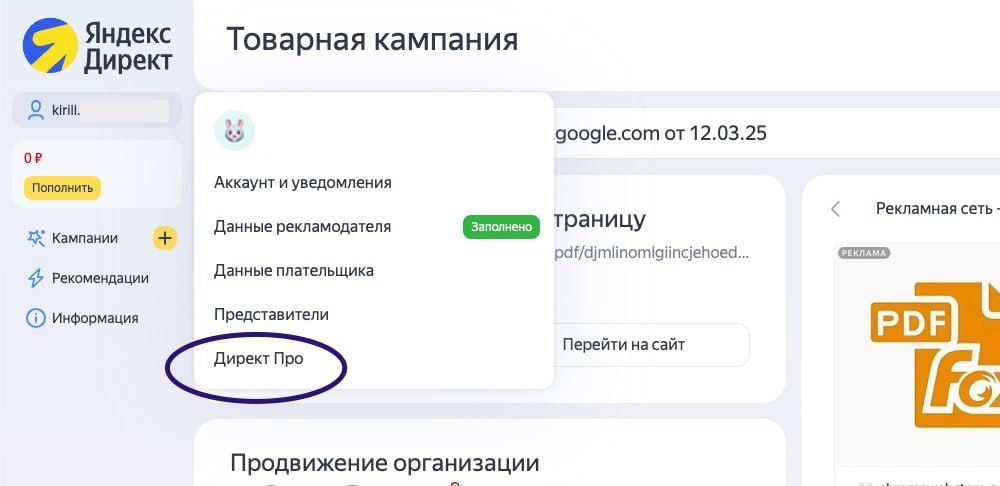
- Переключаемся на расширенный интерфейс Директ Про: - Нажимаем на логин в меню слева. - Выбираем пункт Директ Про. - Нажимаем перейти в Директ Про. - Нажимаем Активировать Директ Про.
- Нажимаем Добавить и выбираем Компанию
Яндекс недавно обновил интерфейс Яндекс Директ. Для доступа к настройкам рекламной кампании, как показано в этом мануале, перейдите в расширенный интерфейс Директ Про (пункт 2).
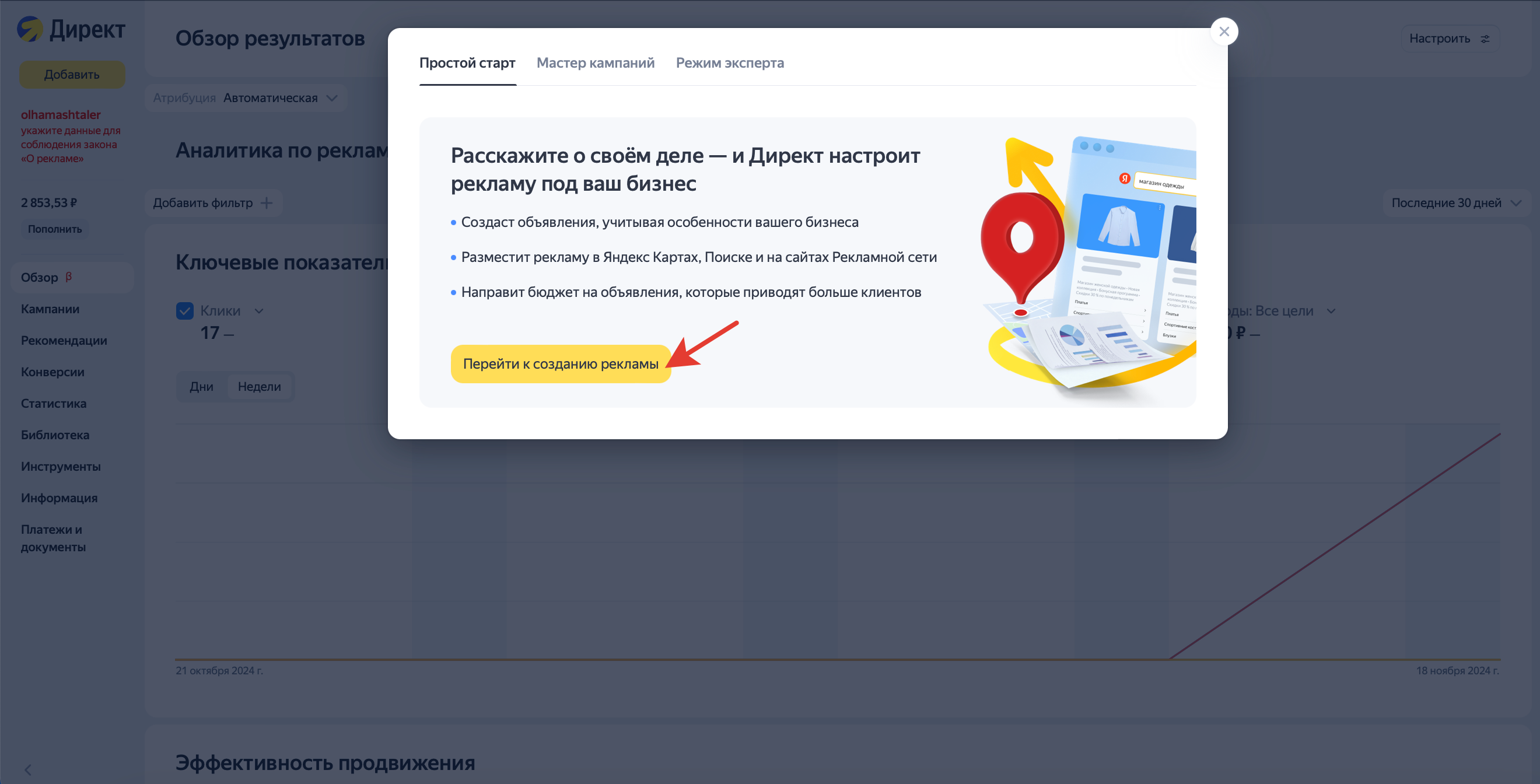
- Переходим к созданию рекламы
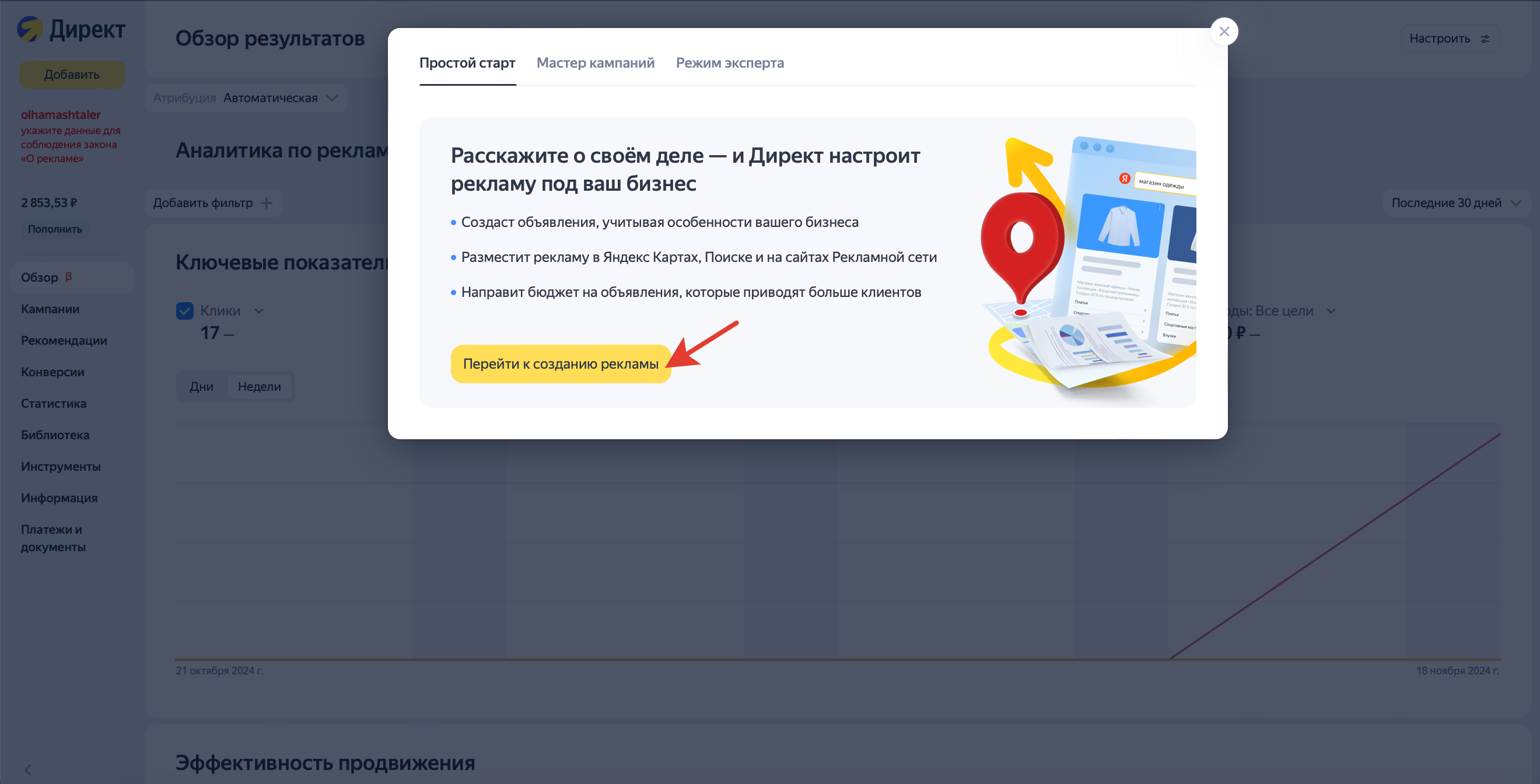
- Переходим в мастер кампаний
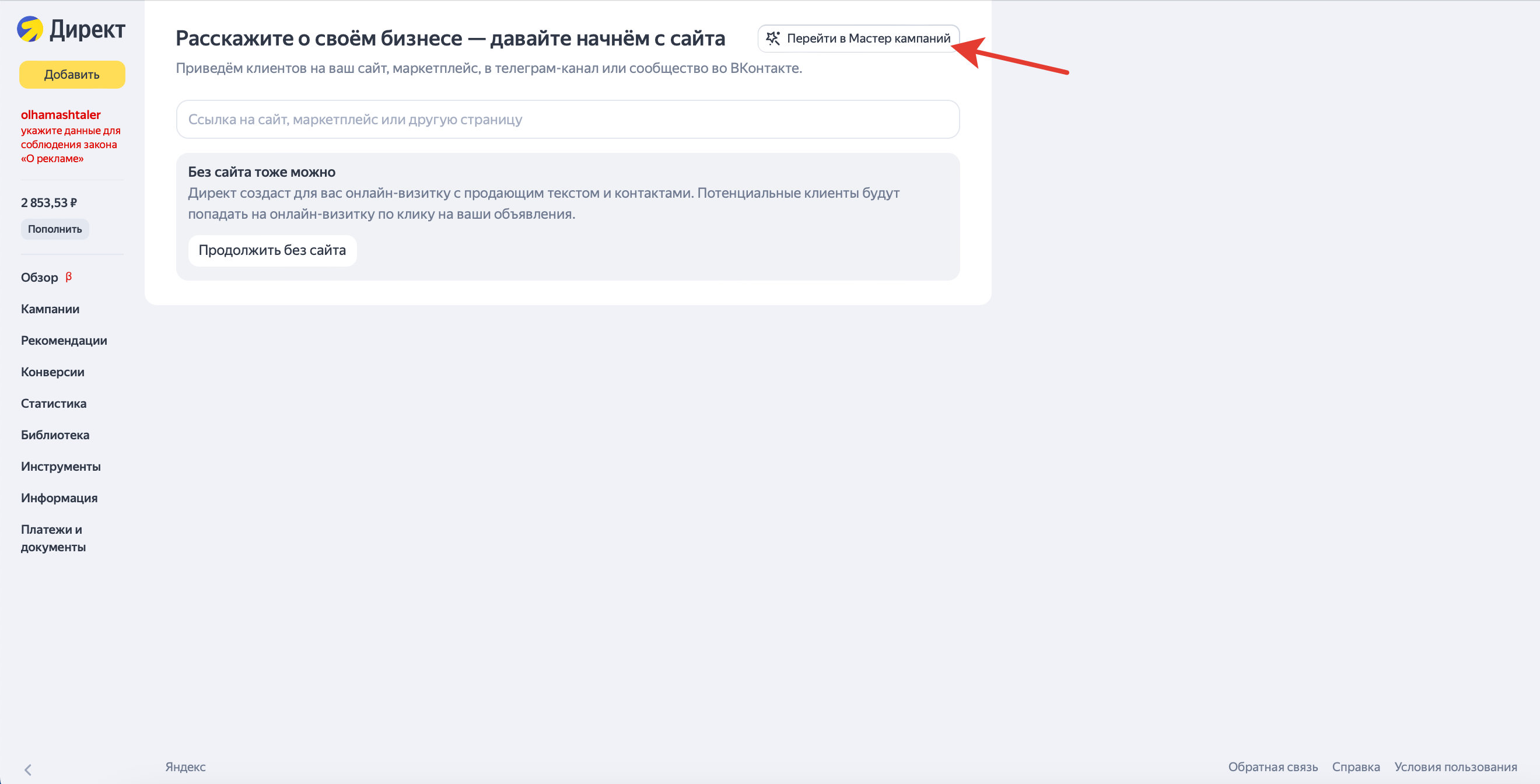
- Переходим в режим эксперта
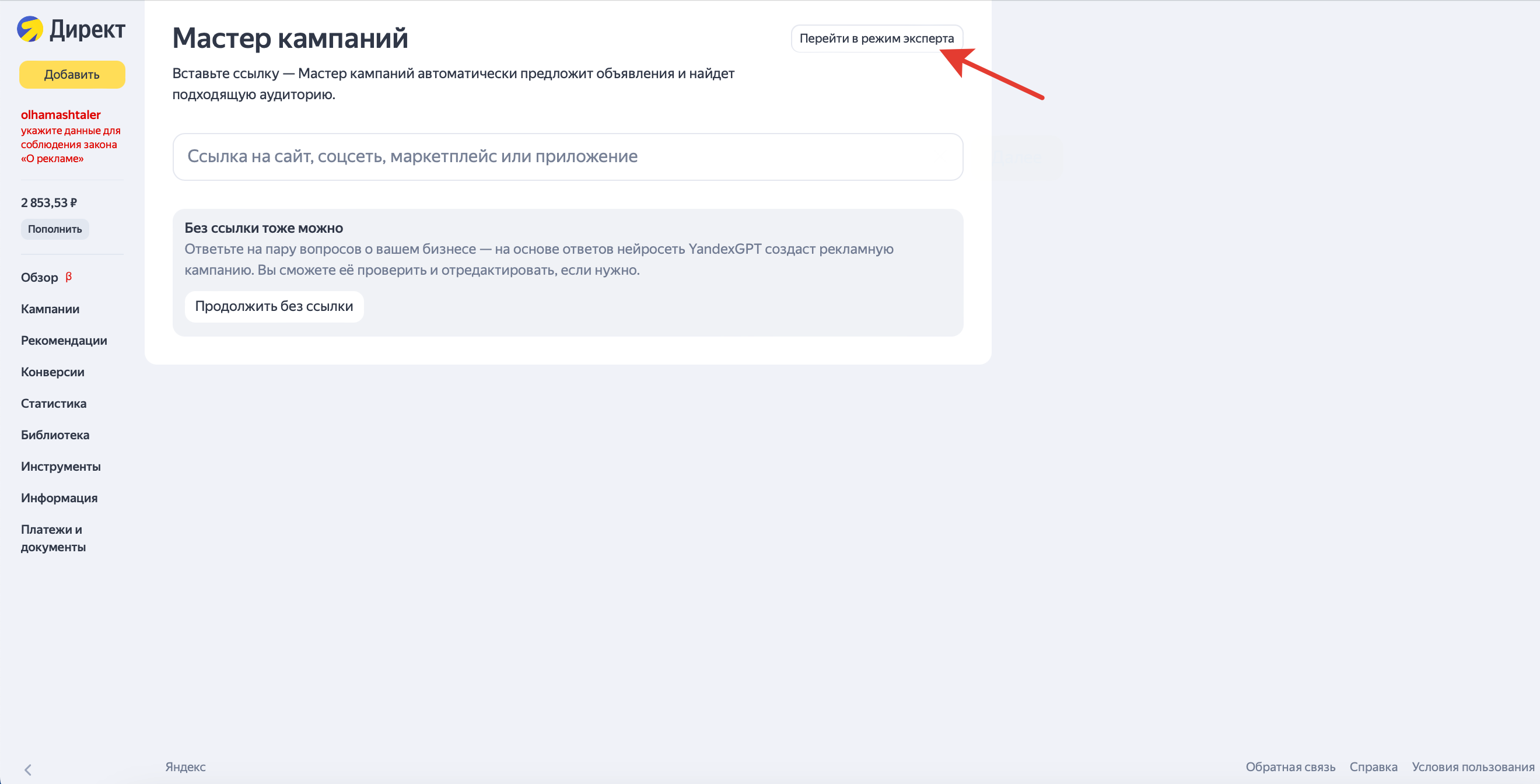
- Добавляем ссылку на расширение
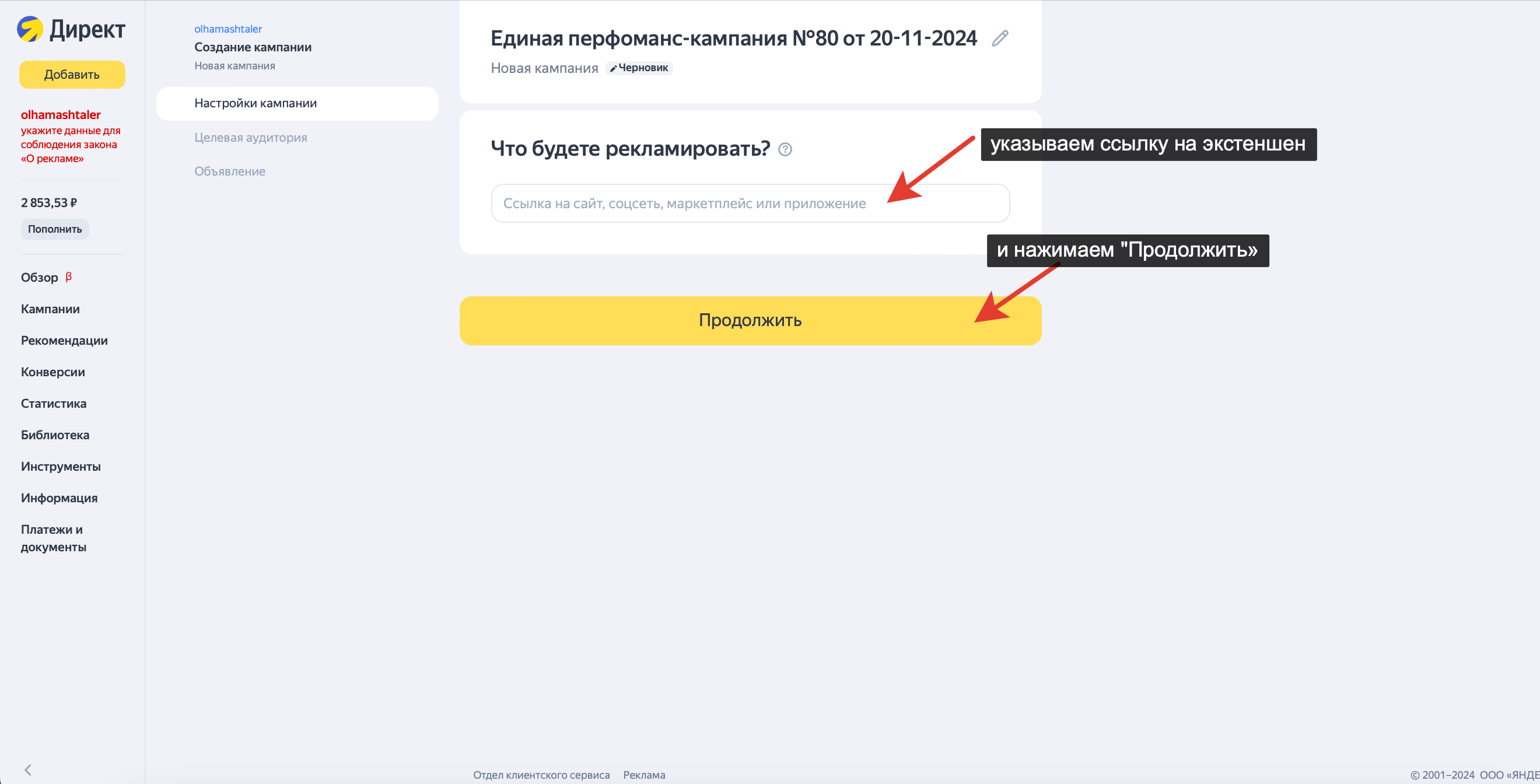
- Создаем и настраиваем кампанию таким образом:
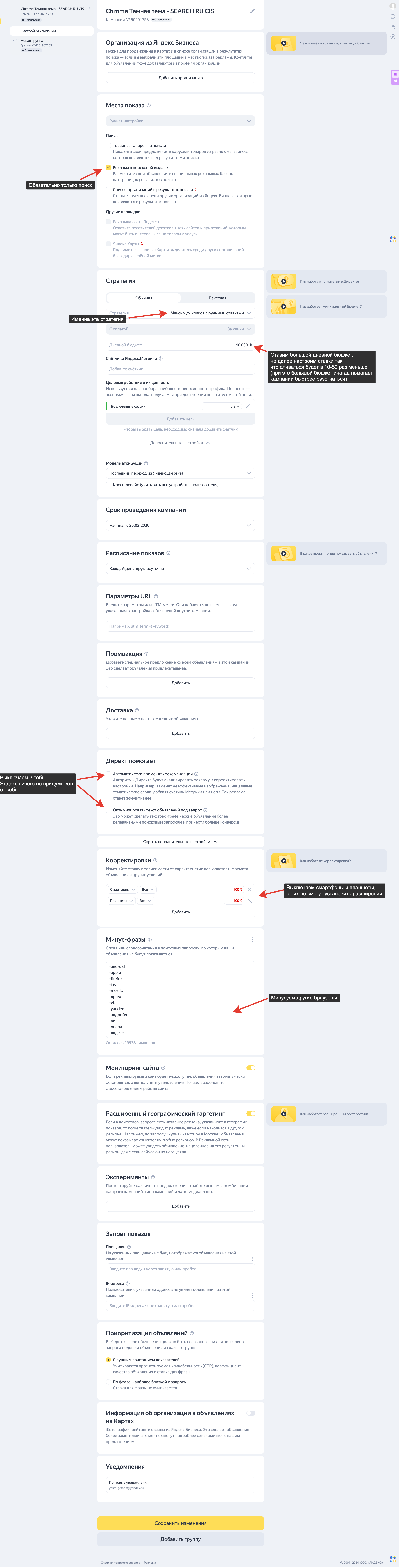
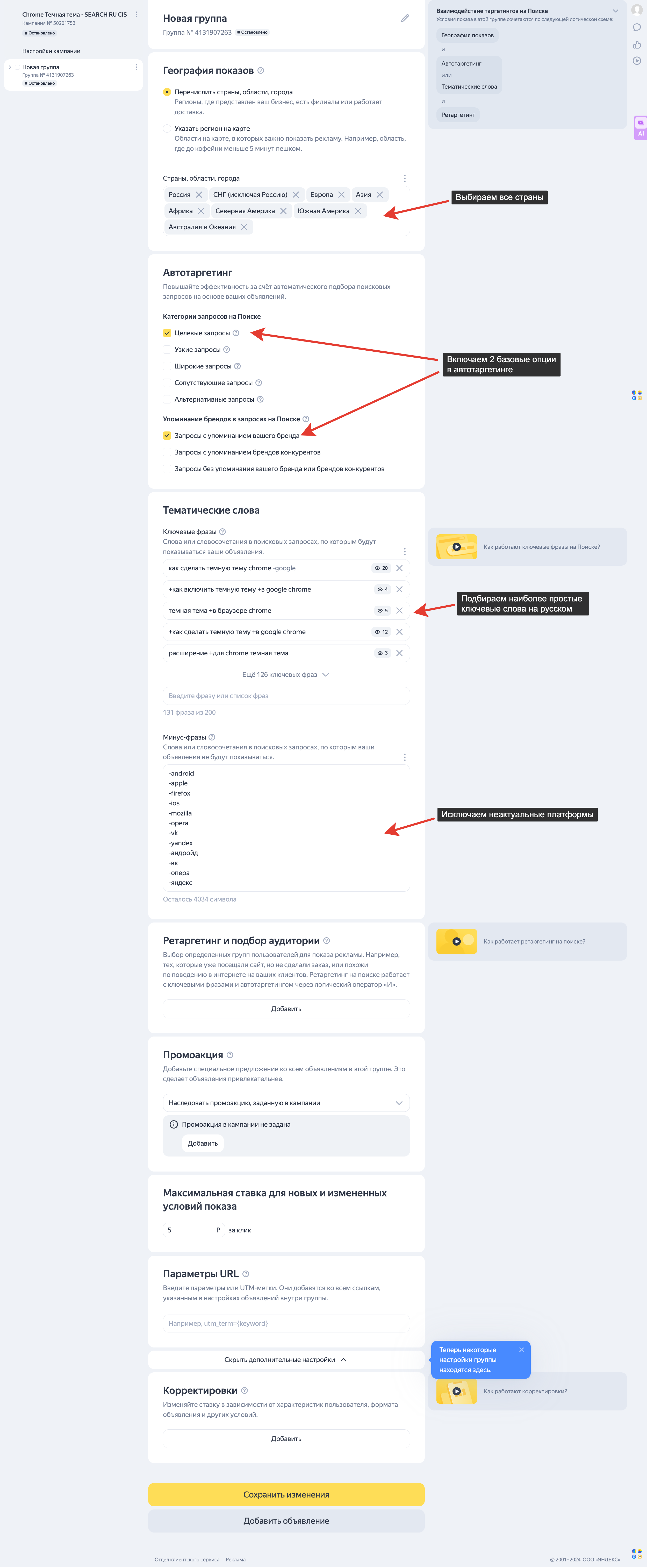
- Применяем такие настройки на уровне группы объявлений:
Ключевые слова мы уже подобрали в этом уроке и учли все нюансы: Подбираем ключевые слова для рекламы в Яндексе
- Далее заполняем само объявление. Помните, что его увидят пользователи, которые будут искать ваш продукт по ключевым словам, указанным выше. Никто не будет копаться и разбираться в сложном/супер-креативном объявлении. Человеку нужно быстрее найти требуемое и установить. Поэтому помним про принцип, чем проще и понятнее – тем лучше:
- Бесплатно – https://chromewebstore.google.com/detail/dark-mode-google-docs/iabnclnclchijjckhdljmocghgmgnnii?hl=ru&sl=besplatno
- Работает в браузере – https://chromewebstore.google.com/detail/dark-mode-google-docs/iabnclnclchijjckhdljmocghgmgnnii?hl=ru&sl=rabotayet_v_brauzere
- Быстрая установка – https://chromewebstore.google.com/detail/dark-mode-google-docs/iabnclnclchijjckhdljmocghgmgnnii?hl=ru&sl=bystraya_ustanovka
- Работает в 2 клика – https://chromewebstore.google.com/detail/dark-mode-google-docs/iabnclnclchijjckhdljmocghgmgnnii?hl=ru&sl=rabotayet_v_2_klika
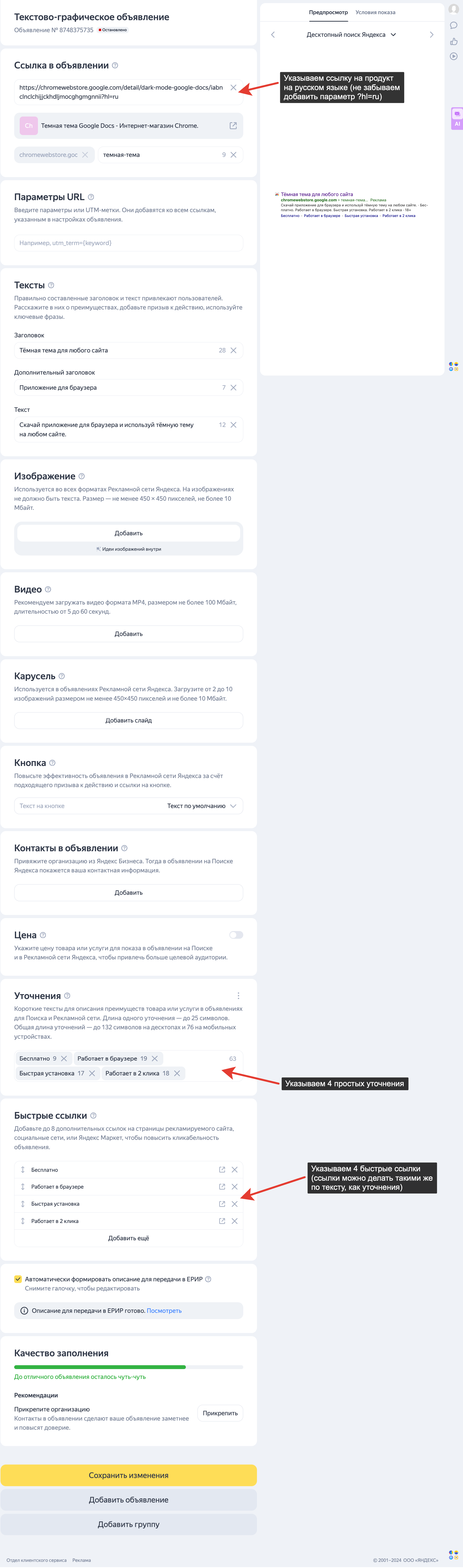
Проверьте, что вы указали корректную ссылку на ваше расширение, также к url расширения обязательно надо добавить в конце
?hl=ruБыстрые ссылки будут вести на то же самое расширение, но содержать в ссылке дополнительный параметр, который сделает эту ссылку уникальной. Примеры быстрых ссылок:Уточнения могут дублировать Быстрые ссылки. По факту – это те же Быстрые ссылки, но некликабельные, т.е. без ссылок. Вообще
Уточнения и Быстрые ссылки создаются для того, чтобы сделать объявление как можно больше по размеру. Потому что чем больше объявление – тем с большей вероятностью его заметят и кликнут по нему.- После этого пополняем бюджет на 3000-4000 рублей (для первого раза больше не надо):
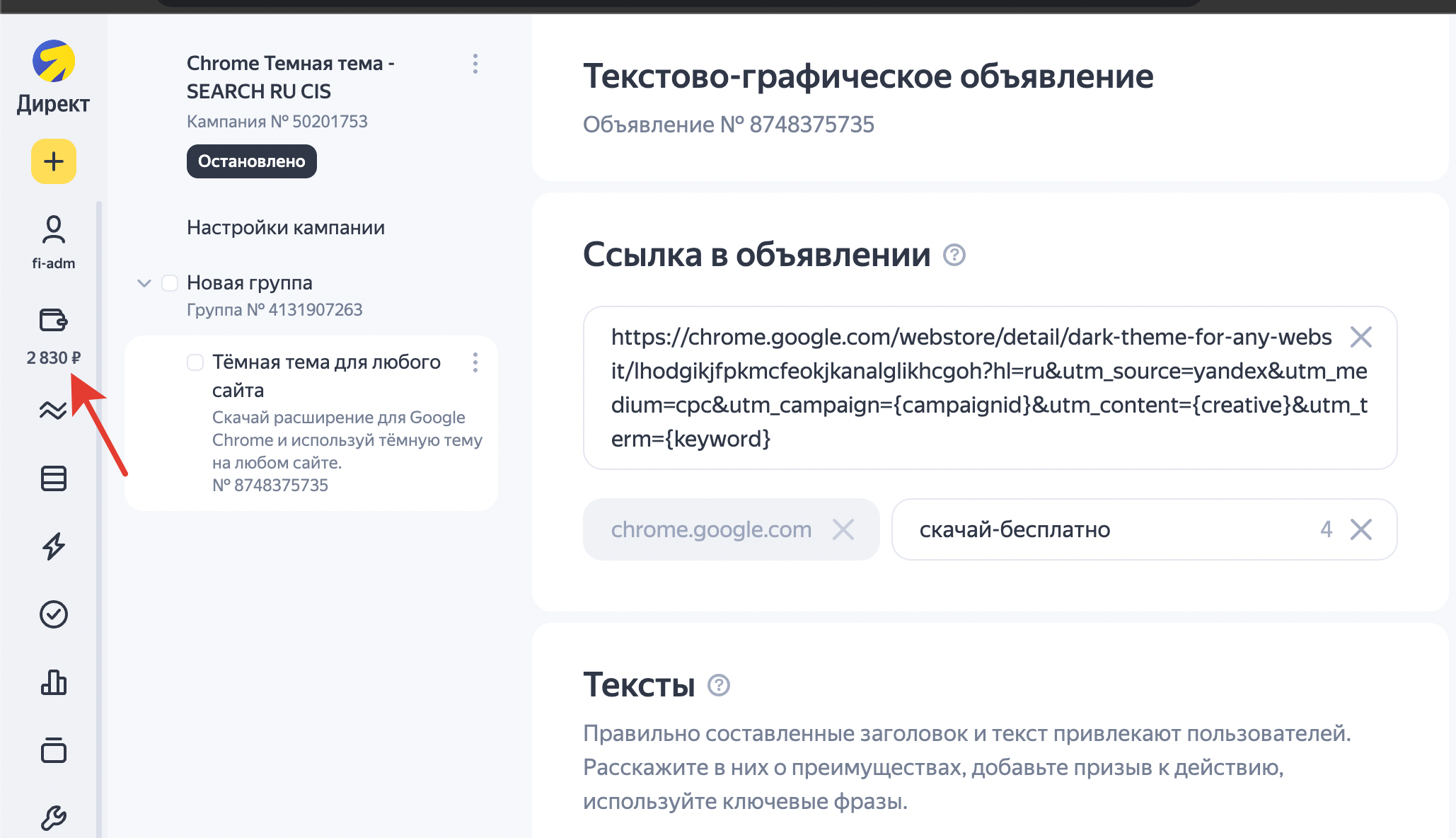
Если реклама начнет отрабатывать эффективно, бюджет можно будет дополнительно пополнить, не меняя настройки рекламы.
Бывает так, что в первой кампании участники допускают ошибки. В таком случае небольшой бюджет на старте убережет вас от слива значительного бюджета. Затем ошибки можно будет исправить и попробовать снова.
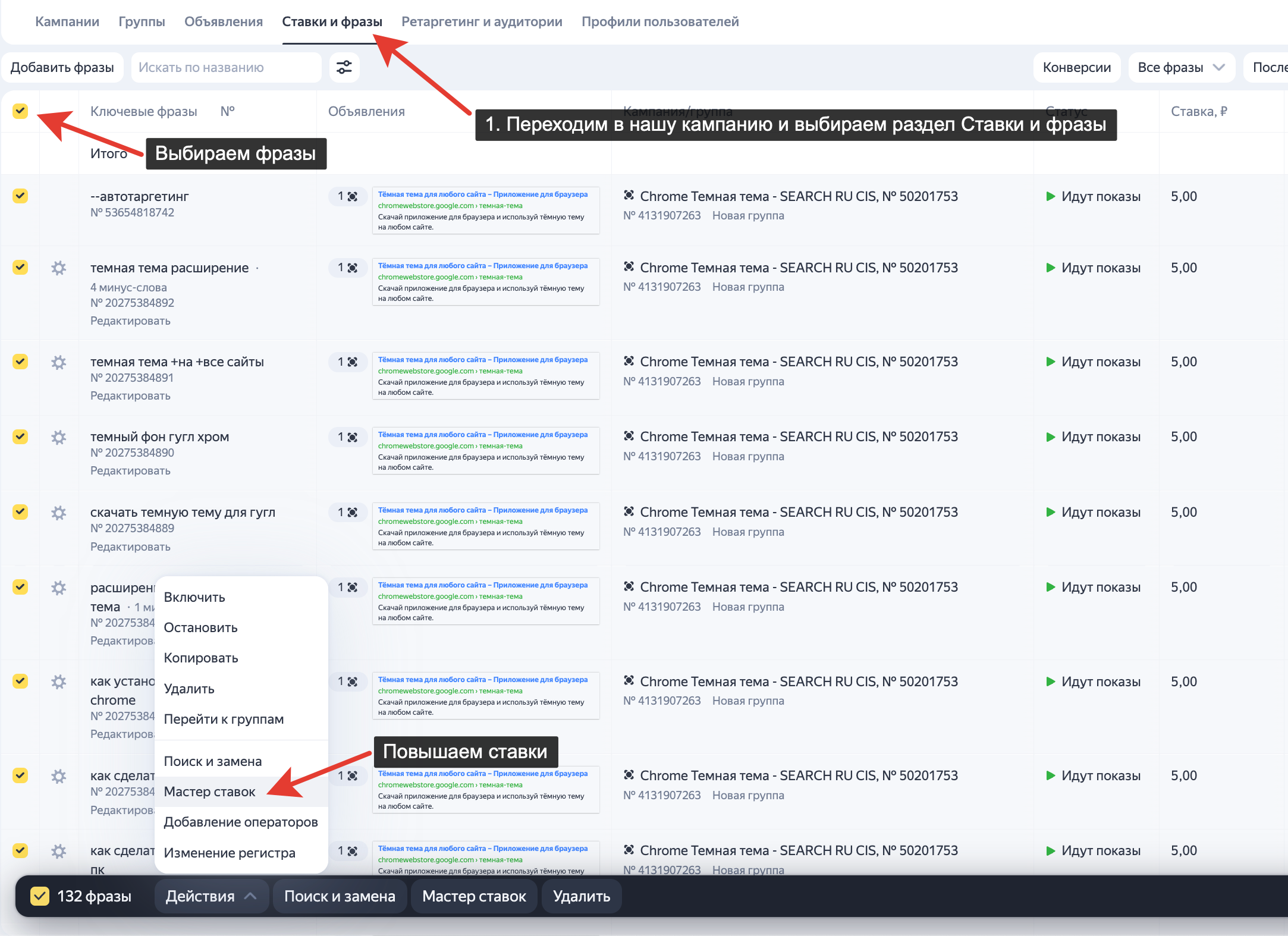
- Переходим в раздел
Ставки и фразы. В этом разделе после прохождения модерации можно по чуть-чуть повышать ставки для наших ключевых слов каждые 5-10 часов, пока не начнутся показы и клики:
Стоит помнить, что открутка рекламного бюджета и показ рекламы не начнется до прохождения модерации. Статус модерации можно посмотреть здесь:

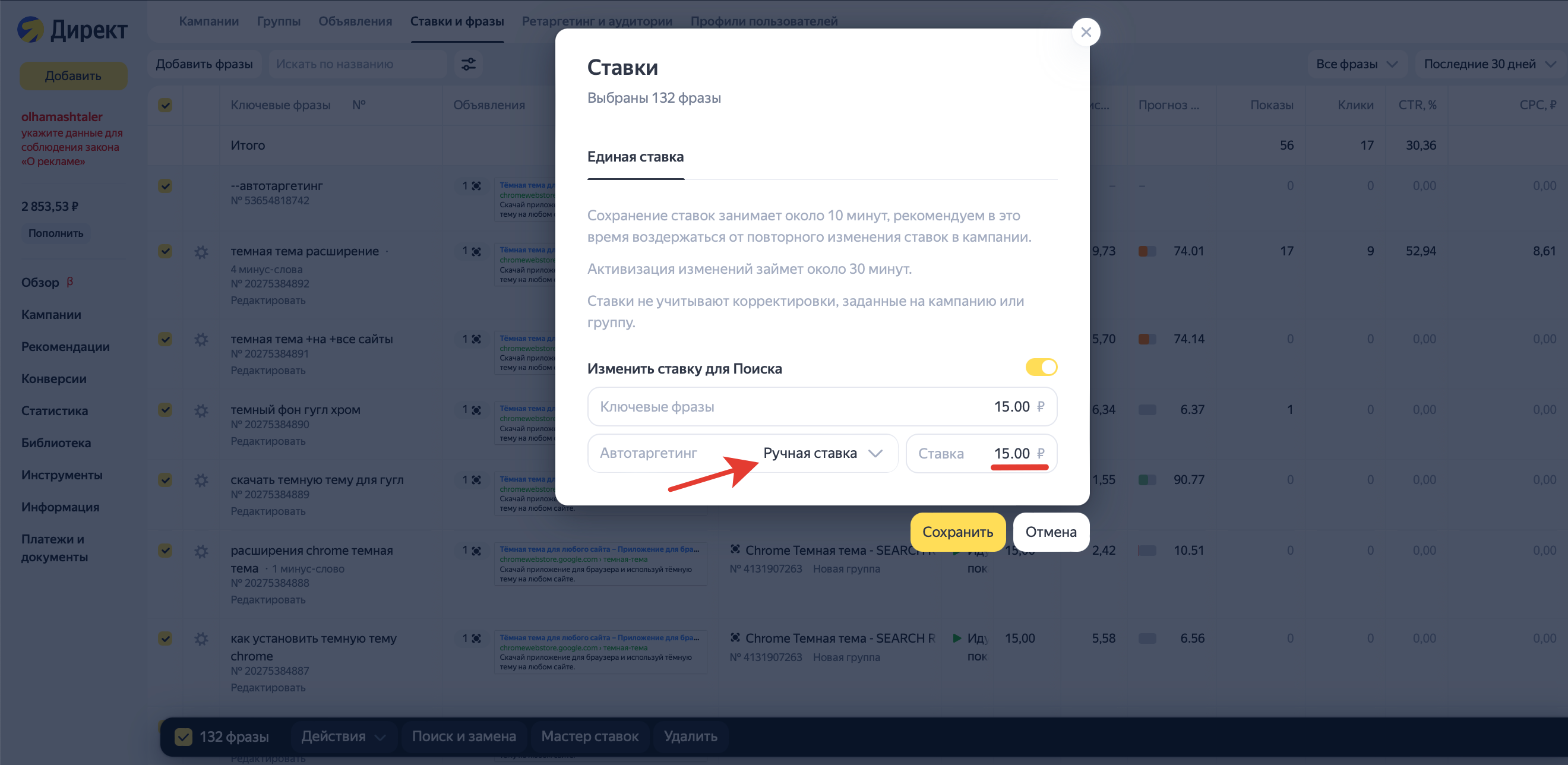
- Чтобы изменить ставку автотаргетинга, нужно выделить все
Ставки и фразыи выбратьДействия
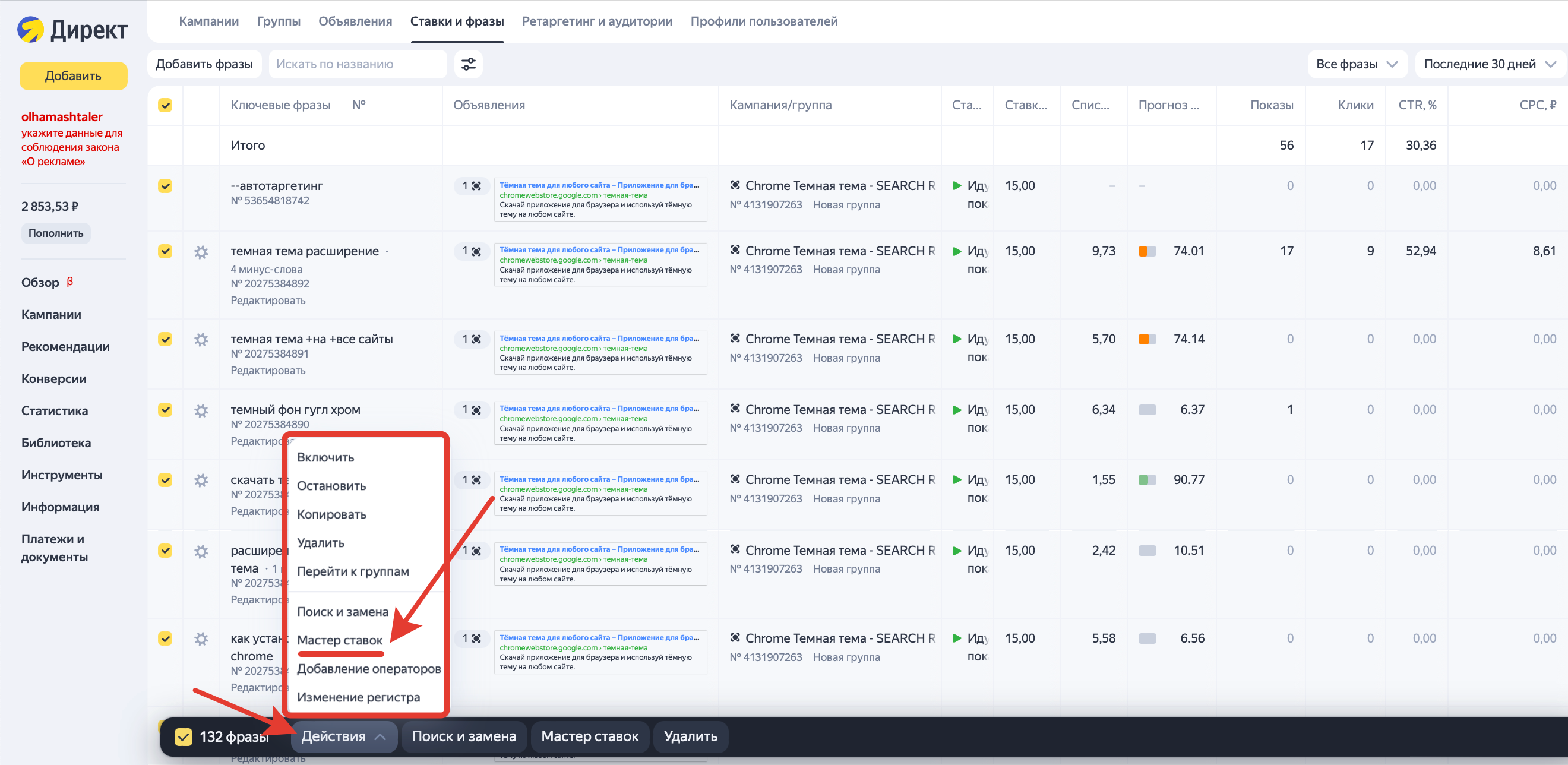
- Меняем ставку на 5-15 рублей: