Эта реализация очень похожа на предыдущий вариант, только вместо открытия локальной страницы в отдельной вкладке, мы будем открывать локальный контент в попапе расширения.
- В чем суть таких расширений: нажимаем на иконку расширения, расширение открывает попап со своим функционалом.
- Когда выбирать такую реализацию: для продуктов с небольшим интерфейсом, который уместится в небольшой прямоугольник попапа. Также часто (не не всегда) используется в случае, если расширение взаимодействует с сайтом и его интерфейс логично разместить поверх интерфейса этого сайта.
- Реальные примеры продуктов из CWS:
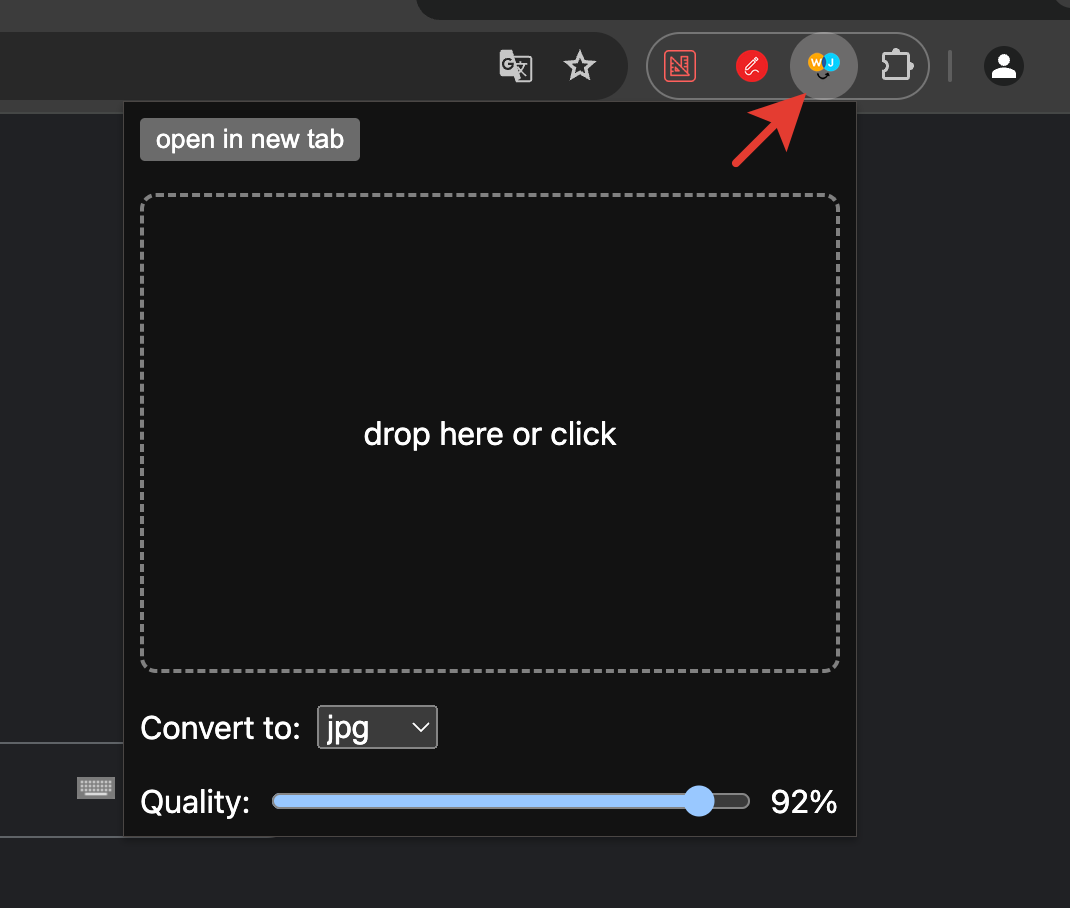
- Convert WebP to JPG – маленькое расширение, в который можно скинуть WebP-файл, а на выходе загрузится JPG или PNG картинка:
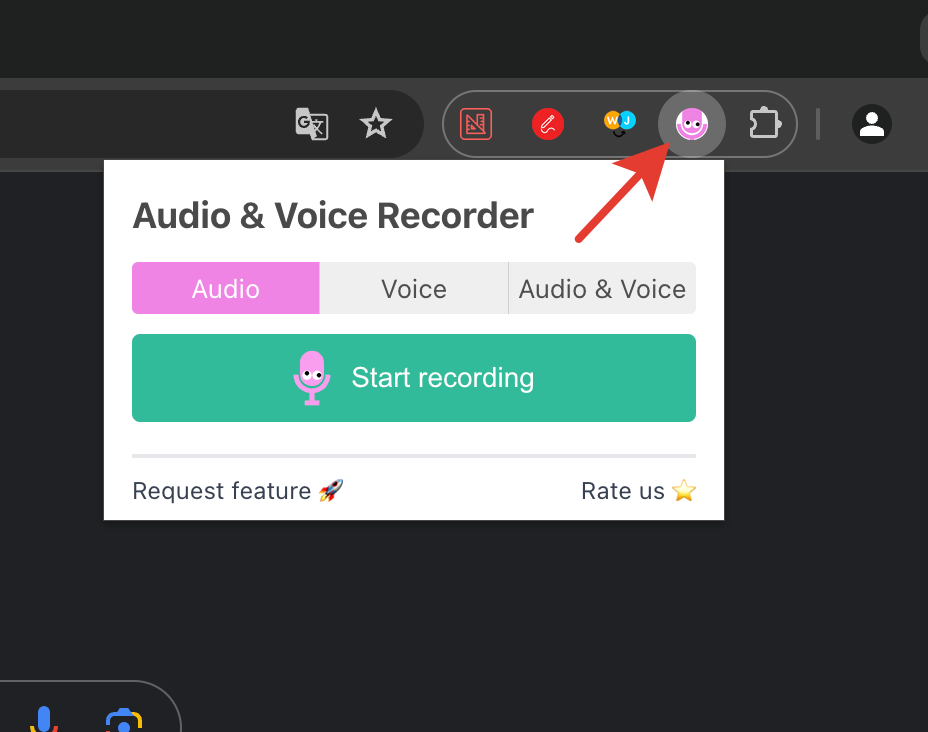
- Audio & Voice Recorder – миниатюрное расширение, которое позволяет в 1 кнопку записывать звук с микрофона или браузера, или сразу из обоих источников:
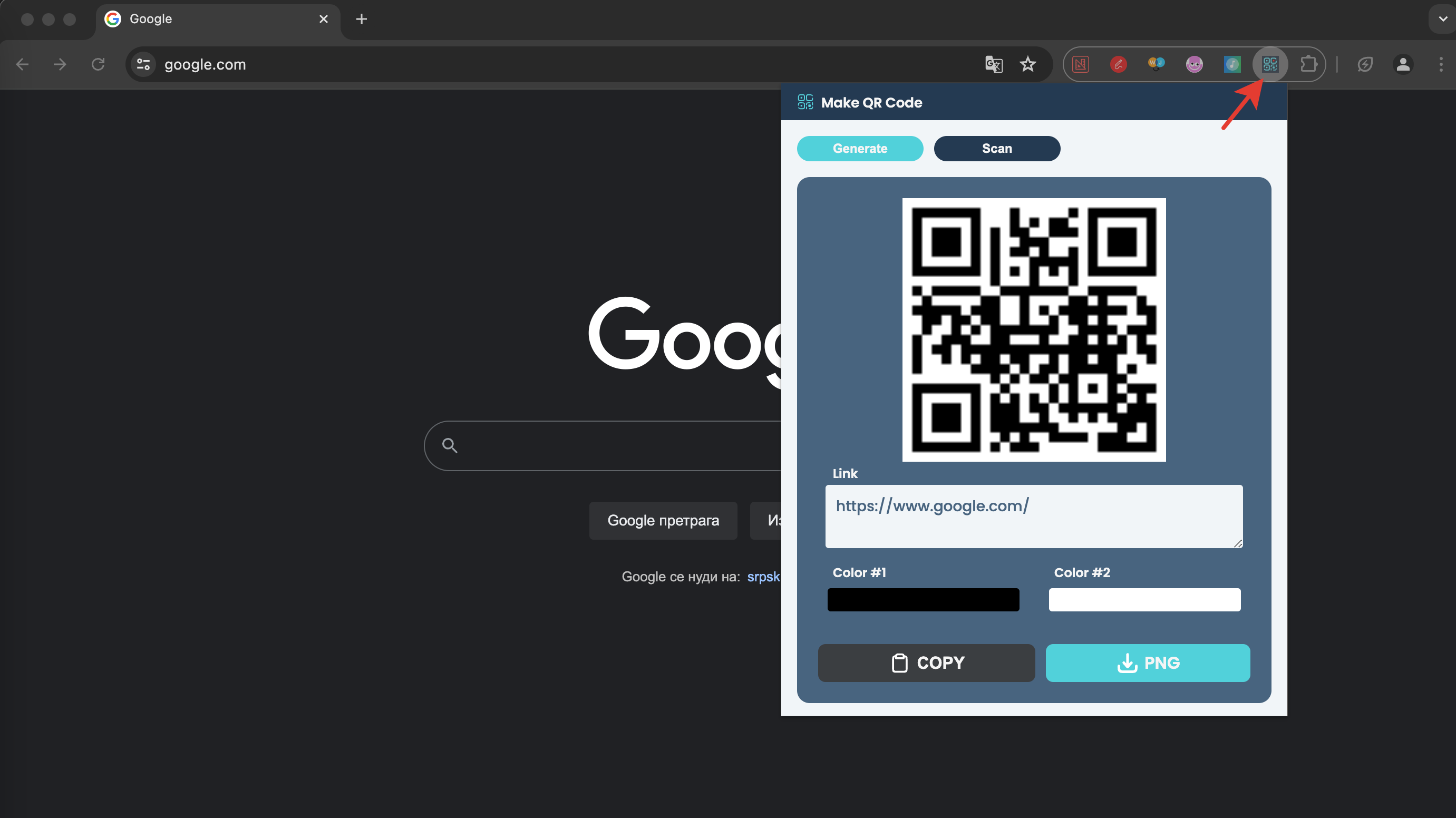
- Make QR Code – небольшое расширение, позволяющее создать QR-код из адреса сайта, на котором сейчас находится пользователь или прочитать сторонний QR-код:
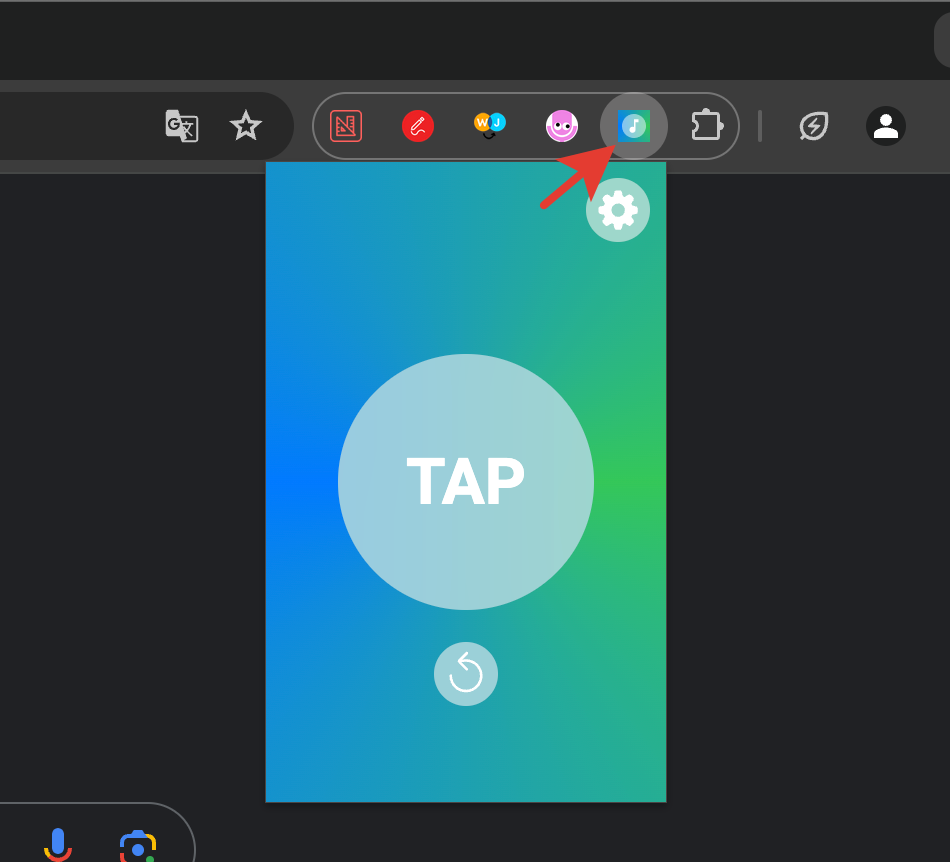
- BPM Finder – миниатюрное расширение, позволяющее определить количество ударов в секунду в музыкальном произведении, которое сейчас слушает пользователь:
С точки зрения разработки все очень похоже на разработку локальной страницы, которая открывается в отдельной вкладке. Тут также придется заморочиться с выводом всех библиотек и скриптов локально (модерация не разрешает, чтобы в локальных файлах расширения были remote-hosted скрипты).
Для того, чтобы попап открывался по клику на иконку расширения:
- В
manifest.jsonтакже прописываемaction:
{
  "manifest_version": 3,
  "name": "Example",
  "version": "1.0",
  "action": {
    "default_popup": "popup.html"
  }
}
- Создаем страницу с логикой нашего продукта.
Продукт можно написать с нуля, найти open source или портировать логику из сайта-сервиса в этот локальный файл.
В качестве примера создадим попап
popup.html c текстом Hello, World!:<!DOCTYPE html> <html lang="en"> <head> <meta charset="UTF-8"> <meta name="viewport" content="width=device-width, initial-scale=1.0"> <title>Hello, World!</title> </head> <body> <h1>Hello, World!</h1> </body> </html>
В отличие от сайта, который обернут в расширение, здесь не придется писать никаких других дополнительных модулей для прохождения модерации.
Часто попап-расширения взаимодействуют с сайтом, поверх которого открывается попап. Для этого они прокидывают на сайт контент-скрипты, которые создают виджеты на этом сайте. В следующем уроке посмотрим на некоторые нюансы по встраиванию скриптов и виджетов на сайты.